

本文将带你一步步掌握在宝塔面板中配置伪静态的方法,让网站的URL更友好、SEO更优化。本文宝塔面板版本:v11.8.1 系统:Ubuntu 20
什么是伪静态?为什么需要它?
伪静态,简单说就是把动态URL(如 index.php?id=1)“伪装”成静态HTML的样式(如 /post/1.html)。它有几个明显好处:
对搜索引擎更友好,有助于提升SEO排名
URL更美观,用户容易记住和分享
保留动态功能的同时获得静态页面的视觉效果
如果首页能正常打开,但点击任何内页都跳转404,或者WordPress后台设置了“固定链接”后,所有文章页面都找不到了。这些问题十有八九是伪静态配置出了问题。
一、宝塔面板配置伪静态的标准步骤
宝塔面板内置了Nginx、Apache、IIS的伪静态支持,配置入口非常直观:
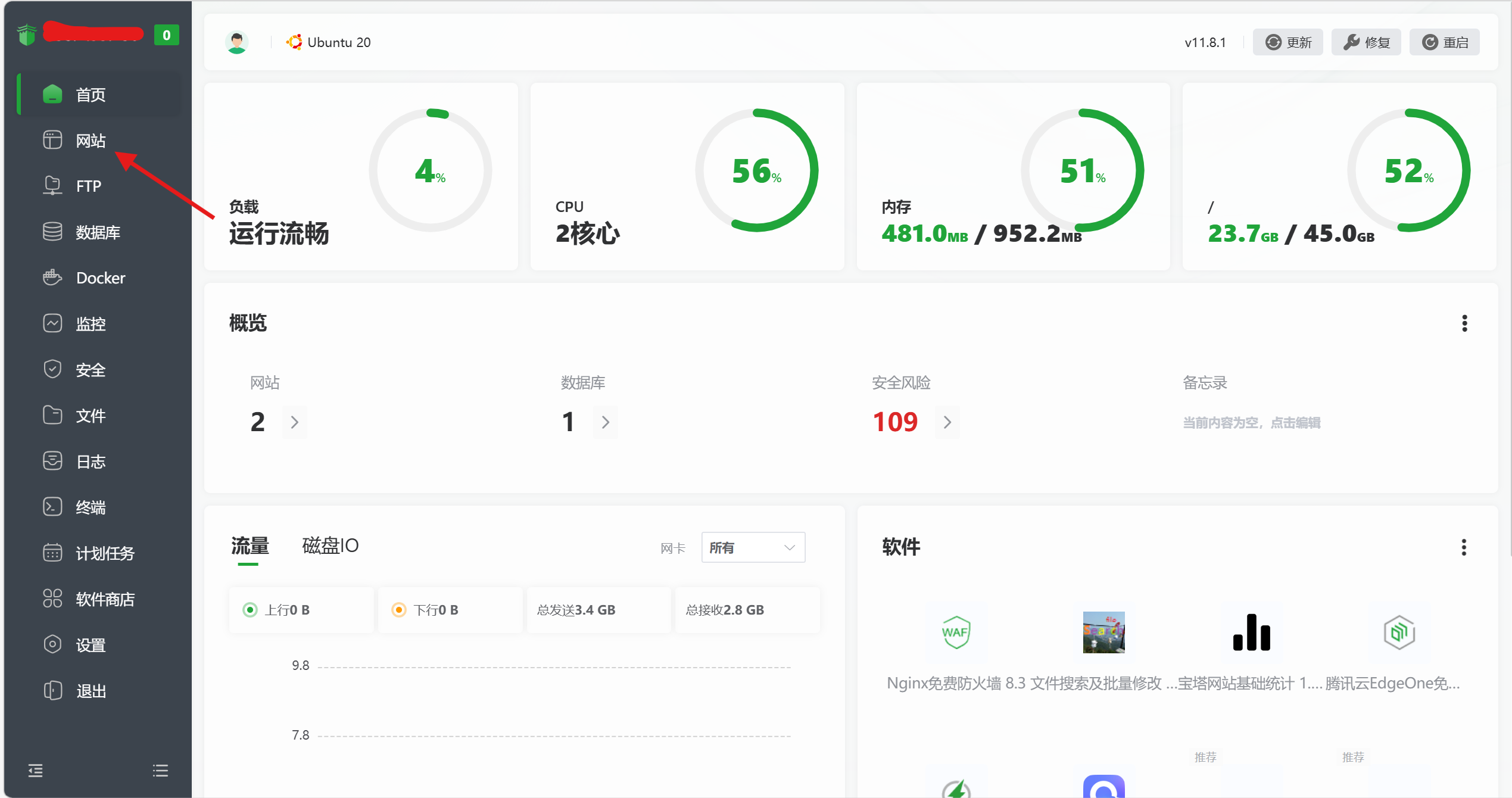
第1步:登录宝塔面板,在左侧菜单点击“网站”。
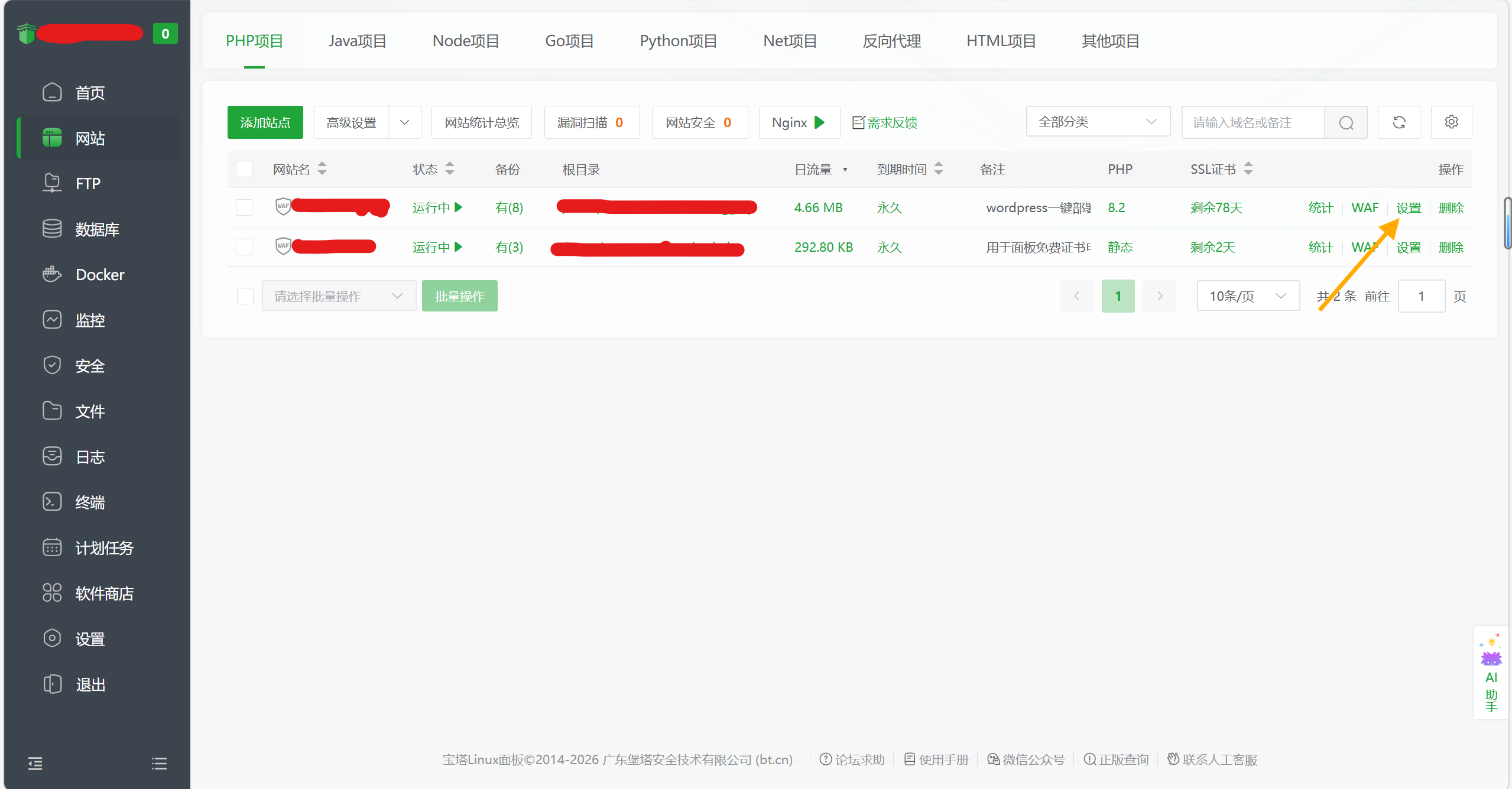
 第2步:找到你的站点,点击对应域名右侧的“设置”按钮。
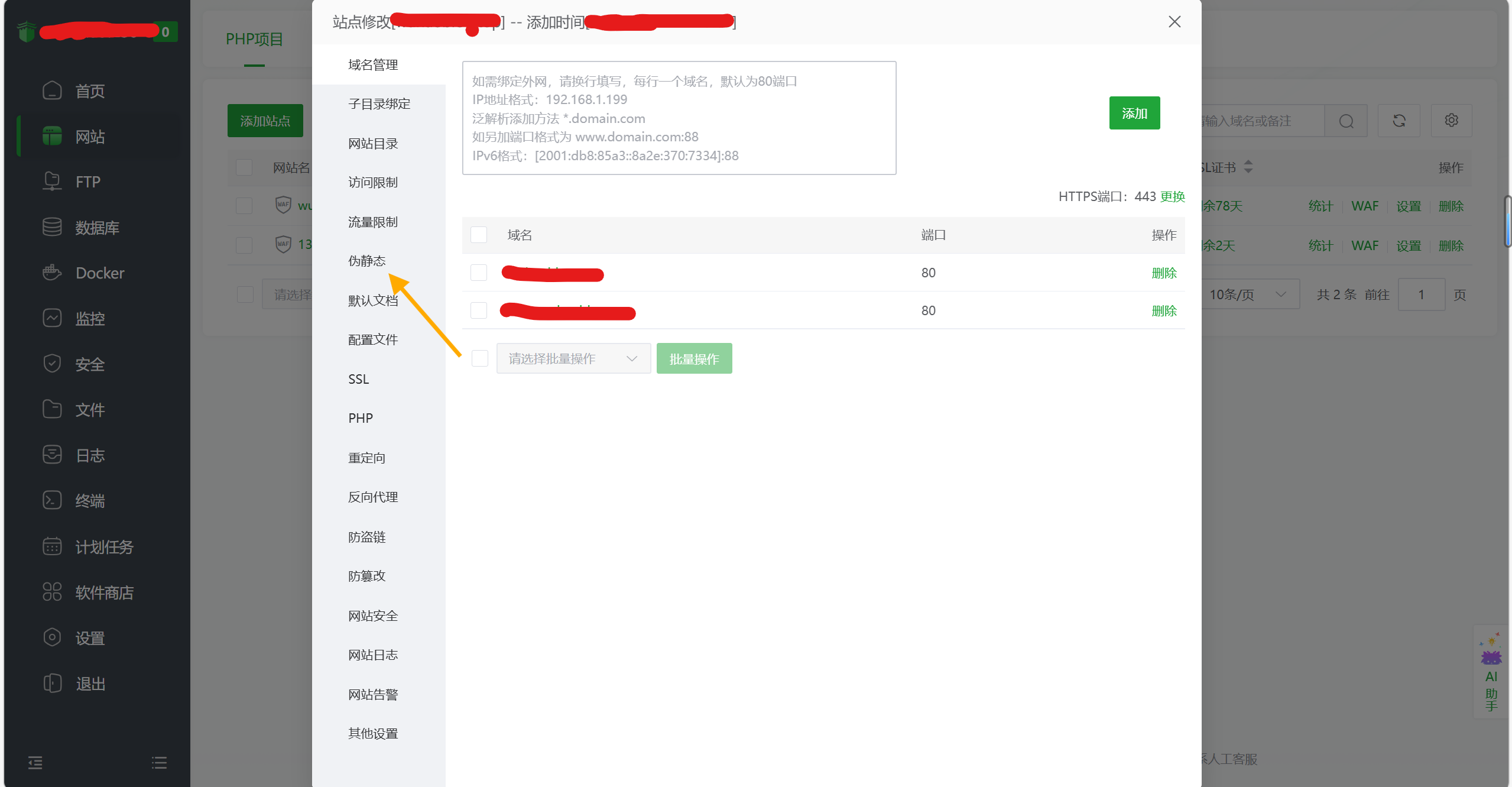
 第3步:进入“伪静态”选项卡。在弹出的设置窗口中,点击左侧导航栏的“伪静态”。
 第4步:选择或输入规则。宝塔面板提供了WordPress、ThinkPHP、Laravel、Discuz等主流程序的预置规则模板。如果你的程序在列表中,直接选择即可。如果程序比较特殊,也可以自己输入,然后选择“另存为模板”,这样以后就可以直接用。
强烈建议用官方的模板,都是经过验证的,完美规避兼容问题,90%以上网站都可以跑,自己写容易出现各种各样的问题!
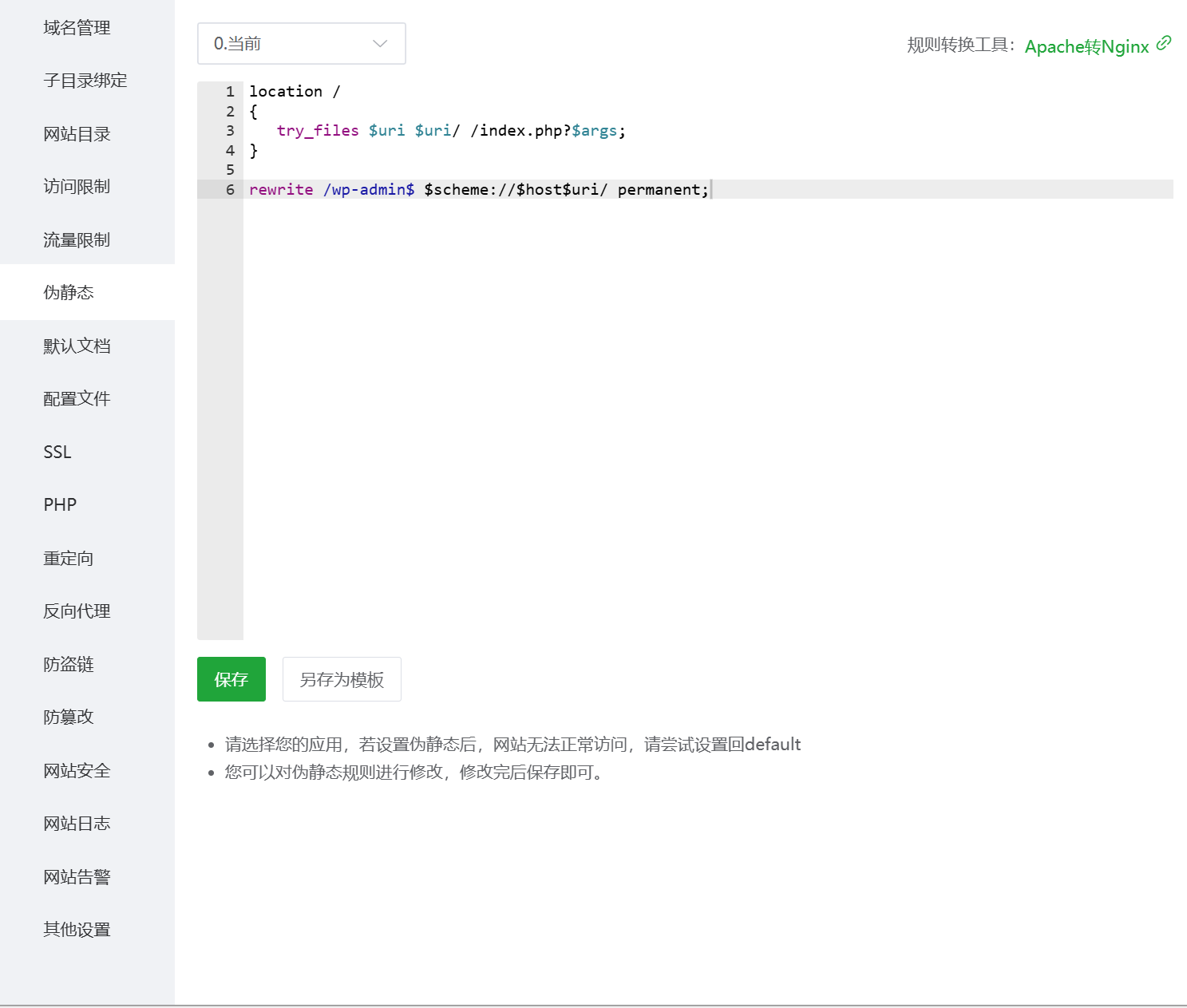 第5步:保存并重载配置。点击“保存”按钮,然后务必重启Nginx/Apache服务使配置生效。
⚠️ 注意:部分宝塔版本中,伪静态入口可能藏在“配置文件”页签的底部。如果你在“伪静态”选项卡里找不到编辑框,不妨去“配置文件”里看看。
二、常见CMS系统的伪静态配置
1. WordPress
WordPress是宝塔面板支持最完善的程序之一。设置完固定链接后如果页面404,只需进入网站设置 → 伪静态,下拉选择“wordpress”,保存即可。
如果使用Nginx且未装宝塔,可手动添加以下规则:
location / {
    try_files $uri $uri/ /index.php?$args;
}
Apache环境则需在网站根目录放置.htaccess文件。
2. ThinkPHP(特别注意!)
ThinkPHP的伪静态配置有一个大坑:宝塔内置的“ThinkPHP”模板是给TP5.x设计的,如果你用的是TP6,直接套用会报404。
正确做法:
先将运行目录设为
/public(网站设置 → 网站目录)进入伪静态,清空默认内容,粘贴以下Nginx规则:
if(!-e $request_filename) {
    rewrite ^(.*)$ /index.php?s=$1 last;
}
保存并重载Nginx
关键:规则中必须用
last(不能用break或redirect),才能让请求正确进入PHP处理。
三、自定义伪静态规则
如果宝塔预置的模板不适用,你也可以手动输入自定义规则。以常见的PHP项目为例,Nginx下这样写即可将所有请求转发到index.php:
location / {
    if (!-e $request_filename) {
        rewrite ^/(.*)$ /index.php/$1 last;
    }
}
这个规则的意思是:如果请求的文件不存在(!-e),就把请求重写到index.php处理。
四、常见问题排查
Q1:设置了伪静态,但页面还是404?
检查是否保存并重载了服务配置
WordPress用户确认固定链接设置与伪静态规则匹配
ThinkPHP用户检查运行目录是否设为
/public
Q2:首页正常,内页全部404?
90%是伪静态规则没生效,或规则与程序版本不兼容
检查Nginx配置文件中的
location ~ \.php块是否包含PATH_INFO透传配置
Q3:宝塔面板找不到伪静态入口?
尝试 网站设置 → 配置文件 → 滚动到底部
总结
宝塔面板的伪静态配置整体非常便捷,四步即可完成。不同程序(WordPress、ThinkPHP等)有各自的最佳实践,尤其是ThinkPHP 6需要特别注意运行目录和专用规则。
配置伪静态不仅能让网站URL更美观,也是提升SEO的重要一环。如果你在配置过程中遇到问题,欢迎在评论区留言交流!

