

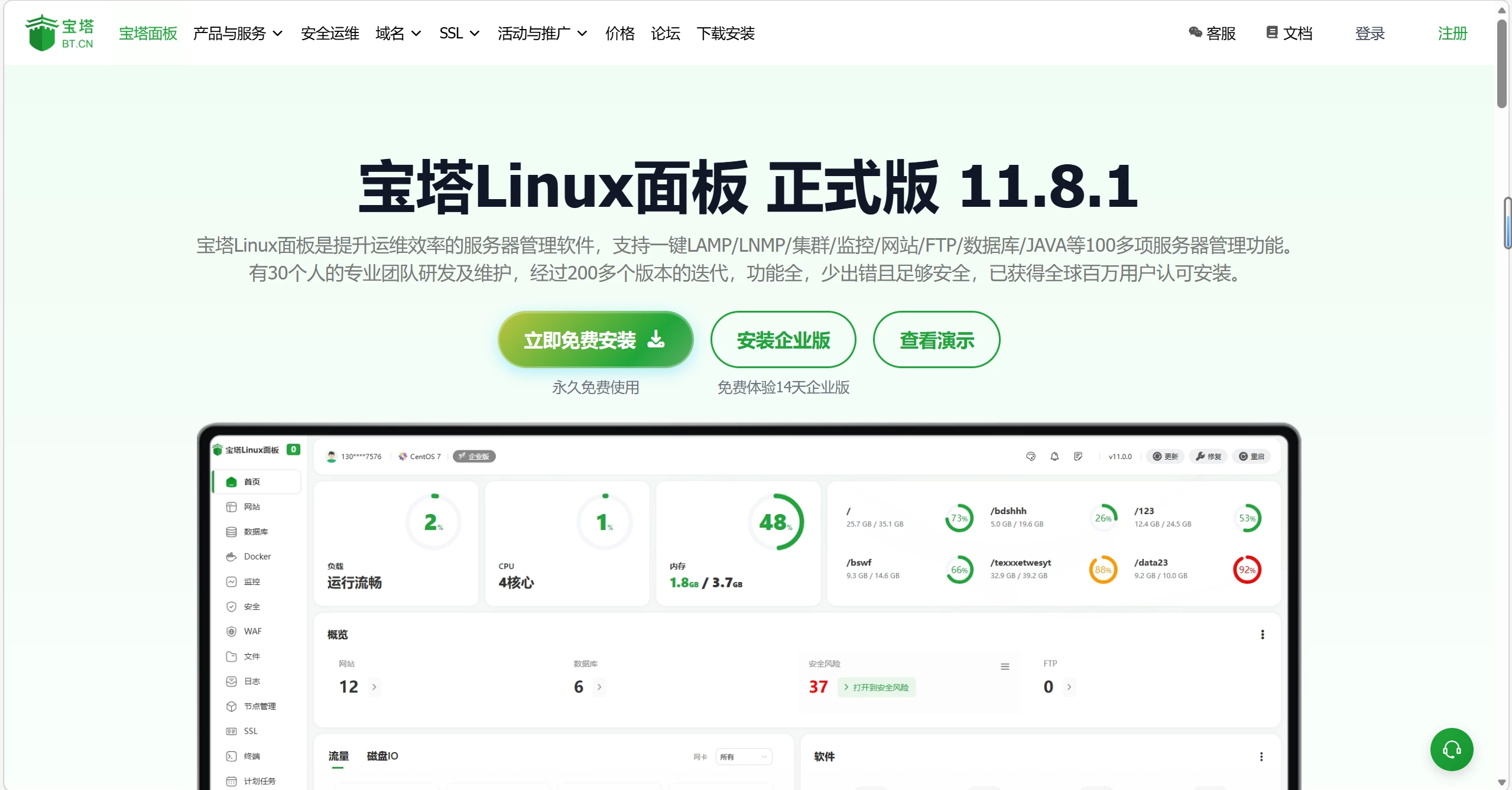
宝塔面板(BT Panel)是目前国内最流行的服务器运维管理软件,免费版本功能强大,通过可视化界面就能完成网站搭建、环境部署、域名解析等操作,极大降低了服务器运维的技术门槛。本文将以最主流的Linux系统为例,手把手教你完成宝塔面板的安装与初始化配置。
宝塔面板官网:宝塔面板(bt.cn) 简单好用的Linux/Windows服务器运维管理面板
一、安装前的准备工作
1.1 服务器配置要求
安装宝塔面板前,请确保你的服务器满足以下最低配置:
| 项目 | 最低要求 | 推荐配置 |
|---|---|---|
| 内存 | 512M以上 | 768M以上 |
| 硬盘 | 300M以上可用空间 | 20G以上(SSD优先) |
| 系统 | Debian-12 / Ubuntu-22 / Centos9 | 同左,保持最新 |
| 架构 | x86_64 | x86_64 |
特别提醒:服务器必须是干净的操作系统,没有安装过Apache、Nginx、PHP、MySQL、GitLab、Java等环境。已有环境会导致安装冲突或失败,如果已经安装过其它环境或者面板建议先重装系统。
关于系统版本,CentOS 7/8官方已经停止支持,建议使用CentOS 9、OpenCloudOS 9、Debian 11/12、Ubuntu 22.04等较新的系统。系统兼容性优先级为:Debian-12+ > Ubuntu-22+ > Centos9。
1.2 必备工具
远程连接:通过SSH远程连接服务器
服务器账号:需拥有root权限
浏览器:Chrome、Edge、Firefox均可
1.3 安全组放行端口(关键!)
安装宝塔前,必须先在云服务商控制台的安全组中放行以下端口,否则后续无法访问面板:
| 端口 | 用途 | 说明 |
|---|---|---|
| 8888 | 宝塔面板默认访问端口 | 必须开放,核心端口 |
| 80 | HTTP网站访问 | 搭建网站必备 |
| 443 | HTTPS网站访问 | SSL证书部署必备 |
| 22 | SSH远程连接 | 默认已开放 |
| 3306 | MySQL数据库 | 数据库连接必备 |
配置时选择协议为「TCP」,授权对象可先填「0.0.0.0/0」(后续可改为指定IP提升安全性)。不同云厂商(阿里云、腾讯云、华为云等)的安全组配置路径略有差异,但核心操作一致。
⚠️ 注意:安全组配置后需等待1-2分钟生效。部分云厂商还需要在服务器内部防火墙(如firewalld)中放行端口。
二、Linux系统宝塔面板安装步骤
2.1 第一步:远程连接服务器
2.1.1通过SSH远程连接工具连接
打开远程连接工具(以FinalShell为例),新建SSH连接:
主机:服务器公网IP
端口:22(默认SSH端口)
用户名:root(必须是root用户)
密码:服务器root密码(创建服务器时会设置,或者创建好了之后会显示)
连接成功后,你将进入服务器的命令行界面。
2.1.2通过Windows系统自带cmd(命令提示符)连接
打开cmd,输入以下命令并回车:
ssh 用户名@服务器公网IP(例如:ssh root@192.168.0.1)
接着在提示的 用户名@服务器公网IP's password: 后面输入服务器root密码并回车
连接成功后,你将进入服务器的命令行界面。
2.2 第二步:执行安装命令
根据你的服务器系统,选择对应的安装命令:
通用安装命令(推荐,适用于所有主流Linux系统):
if [ -f /usr/bin/curl ];then curl -sSO https://download.bt.cn/install/install_panel.sh;else wget -O install_panel.sh https://download.bt.cn/install/install_panel.sh;fi;bash install_panel.sh
CentOS系统安装命令:
yum install -y wget && wget -O install.sh https://download.bt.cn/install/install_6.0.sh && sh install.sh
Ubuntu/Debian系统安装命令:
wget -O install.sh https://download.bt.cn/install/install-ubuntu_6.0.sh && sudo bash install.sh
更多系统版本及最新版安装命令可以查看官网:宝塔面板下载,免费全能的服务器运维软件
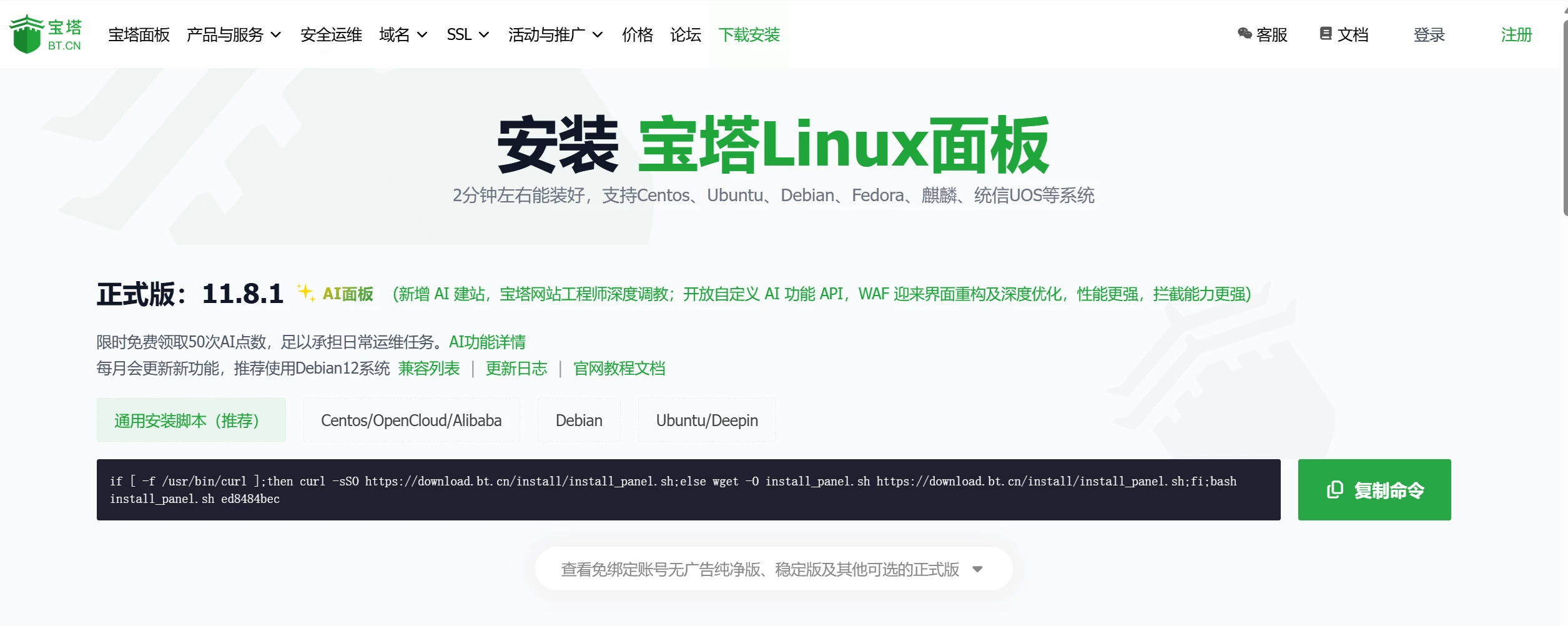
将命令复制粘贴到SSH终端中,按回车执行。安装过程中会提示 Do you want to install Bt-Panel to the /www directory now?(y/n),输入 y 回车确认。
整个安装过程大约需要2到10分钟,取决于服务器的网络速度和配置。安装期间切勿中断SSH连接!
2.3 第三步:获取登录信息
安装完成后,终端会显示以下关键信息:
面板地址:http://{你的服务器IP}:{随机端口}/{面板aq}
用户名:xxxxxx
密码:xxxxxx
务必保存好这些信息! 如果忘记保存,后续可通过SSH执行 bt 命令,再选择对应选项查看或修改。
三、首次登录与初始化配置
3.1 登录面板
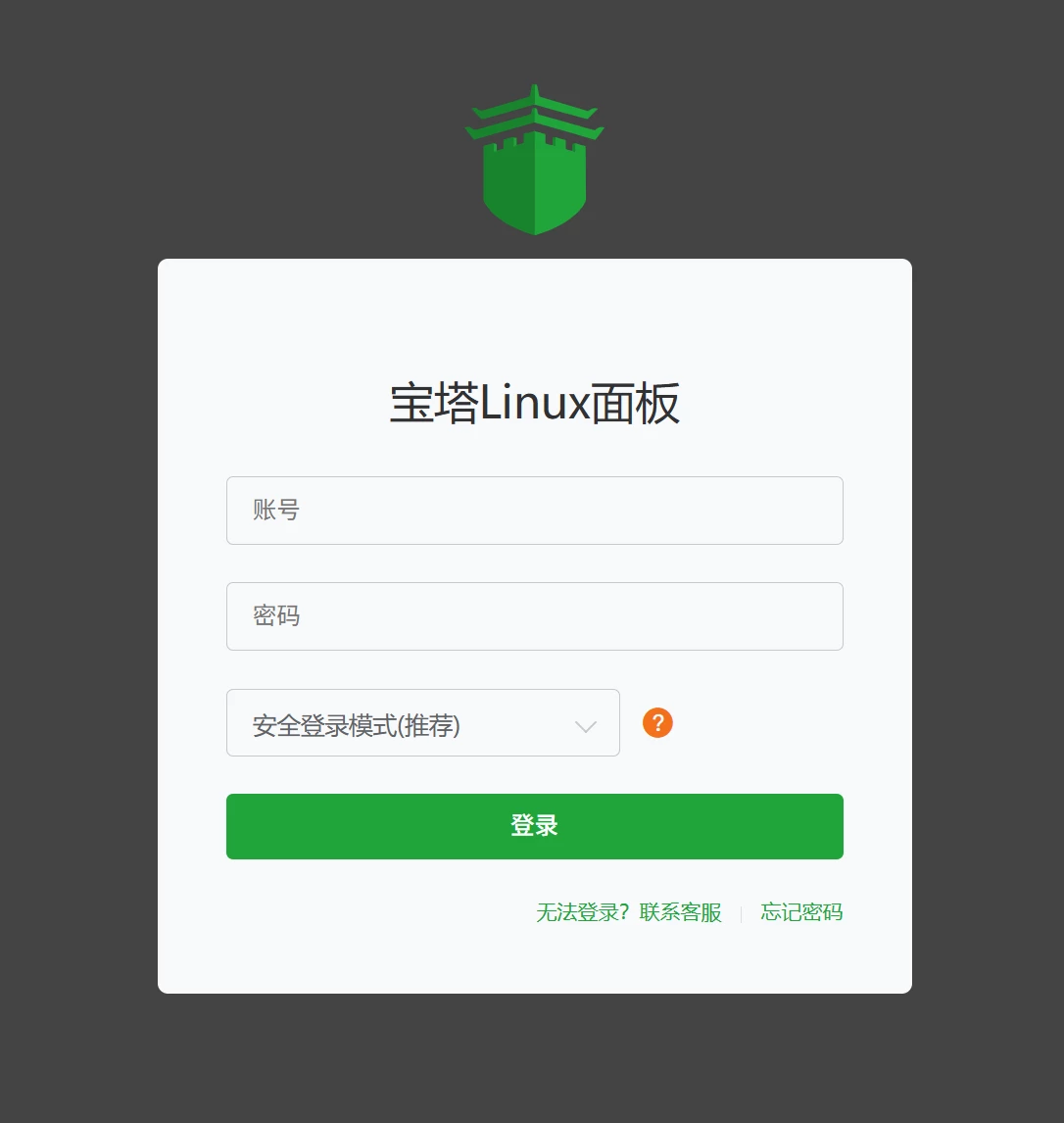
在浏览器中访问 http://{你的服务器IP}:{随机端口}/{面板安全入口}。如果浏览器提示安全风险,点击「高级」→「继续前往」即可。
输入安装完成后显示的用户名和密码登录。
3.2 首次登录设置
登录后依次完成以下步骤:
阅读用户协议:滑动查看用户协议,勾选「我已阅读并同意」,点击「进入面板」
绑定账号:输入宝塔官网账号密码登录(如未注册需先注册)
安装环境:推荐选择 LNMP(Linux + Nginx + MySQL + PHP)一键安装,也可以跳过此步骤后续在软件商店中自行安装
3.3 修改默认账号密码
登录后,立即前往「面板设置」修改默认的面板账号和密码,这是保障服务器安全的第一步!
四、安全加固(必做!)
安装完成后,建议立即执行以下安全设置:
| 安全项 | 操作建议 |
|---|---|
| 修改默认端口 | 将8888改为8888-65535之间的随机端口,减少被扫描风险 |
| 设置安全入口 | 设置一个不常见的安全入口地址,如 /www_bt_cn |
| 启用SSL加密 | 为面板开启HTTPS,配置SSL证书,防止登录信息被窃取 |
| 开启动态口令 | 启用TOTP双因素认证,登录时需输入动态验证码 |
| 限制登录尝试 | 配置登录限制,防止暴力破解 |
| 修改SSH端口 | 将22改为高位端口(如21111) |
| 开启SSH防爆破 | 自动拦截暴力破解攻击 |
⚠️ 修改端口前必读:更改面板及SSH端口时,务必先在宝塔「安全」→「防火墙」中添加新端口,同时也要在云服务商安全组中放行该端口,否则修改后你将无法登录面板!如果无法登录,后续可通过SSH执行
bt命令,再选择对应选项恢复原来端口。
五、常见问题排查
Q1:安装后无法访问面板(端口不通)?
检查云服务商安全组是否放行了8888端口
检查服务器内部防火墙状态:
systemctl status firewalld,可临时关闭测试:systemctl stop firewalld
Q2:安装卡顿或失败?
建议使用全新干净系统安装,避免环境冲突
检查服务器是否能正常访问外网(用于下载安装包)
如果是ARM架构服务器,可能存在兼容性问题,建议使用x86_64
Q3:忘记面板登录密码?
通过SSH登录服务器,执行
bt命令,选择5修改面板密码执行
bt 14可查看默认登录用户名和入口地址
Q4:CentOS 7/8安装报错?
CentOS 7/8官方已停止支持,建议更换为CentOS 9、Debian 12或Ubuntu 22.04
更多问题可以咨询宝塔官方客服或前往宝塔论坛求助,也可以阅读宝塔官方文档。
六、总结
整个安装过程无需复杂配置,即使是新手也能在10分钟内完成。安装完成后,可以通过宝塔面板的可视化界面轻松管理网站、数据库、SSL证书等,极大提升运维效率。免费版可以满足大部分需求,如果要求较高可以购买专业版。
安装过程中遇到任何问题,欢迎在评论区留言交流!

