

在宝塔面板下,WordPress 后台的一键更新虽然方便,但有时会因文件权限、服务器配置或网络问题而失败。当自动更新受阻时,手动更新就成了最可靠的方法。
它本质上就是用全新的 WordPress 核心文件,替换掉服务器上旧的(除 wp-content 和 wp-config.php 之外)所有文件。整个过程在宝塔面板的“文件”管理里就能完成,非常直观。
📝 准备工作(非常重要!)
在开始前,务必完成以下两步,以防万一:
🛑 暂停网站访问:在宝塔面板的“网站”设置中,暂时将站点调整为“停止”或开启“维护模式”,避免更新过程中访客看到错误页面。
💾 完整备份:这是最重要的一步。请在宝塔面板中分别备份网站文件(在“网站”页面点击“备份”)和数据库。如果网站文件很大,至少也要备份
wp-content文件夹(包含主题、插件和图片等重要内容)。- 如果自动更新失败过,一直显示“另一更新正在进行”,需要去网站数据库管理,删除wp_options/core_updater.lock数据表,解除升级锁
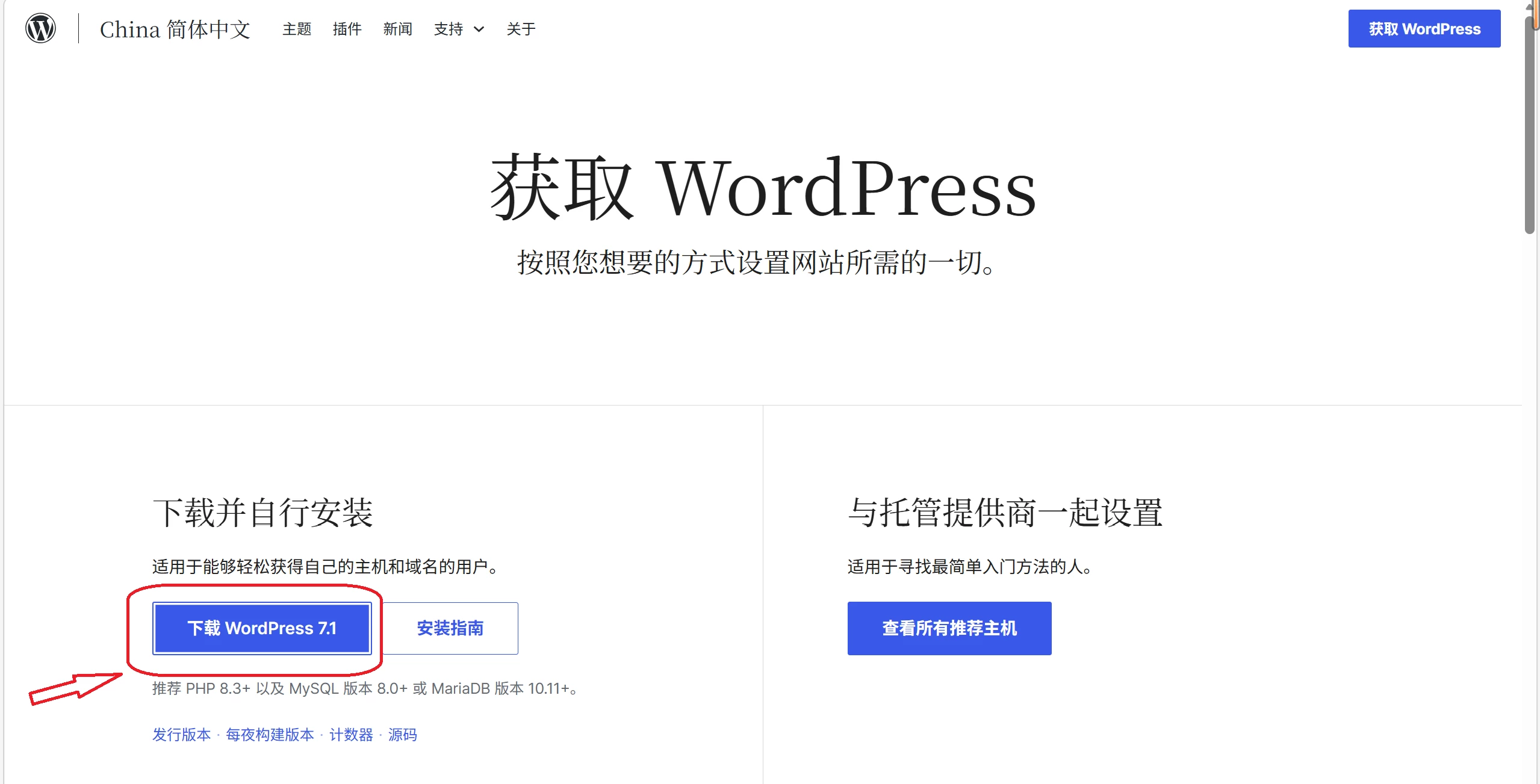
📥 第一步:下载最新 WordPress 安装包
访问 WordPress.org 官方下载页面(默认英文版) 或 中文官网(中文版),将最新的 .zip 安装包下载到你的电脑上。
🗂️ 第二步:上传并解压安装包
登录宝塔面板,进入“文件”管理,找到你网站的根目录(通常是
/www/wwwroot/你的域名)。点击“上传”,将下载好的
latest.zip文件上传到网站根目录。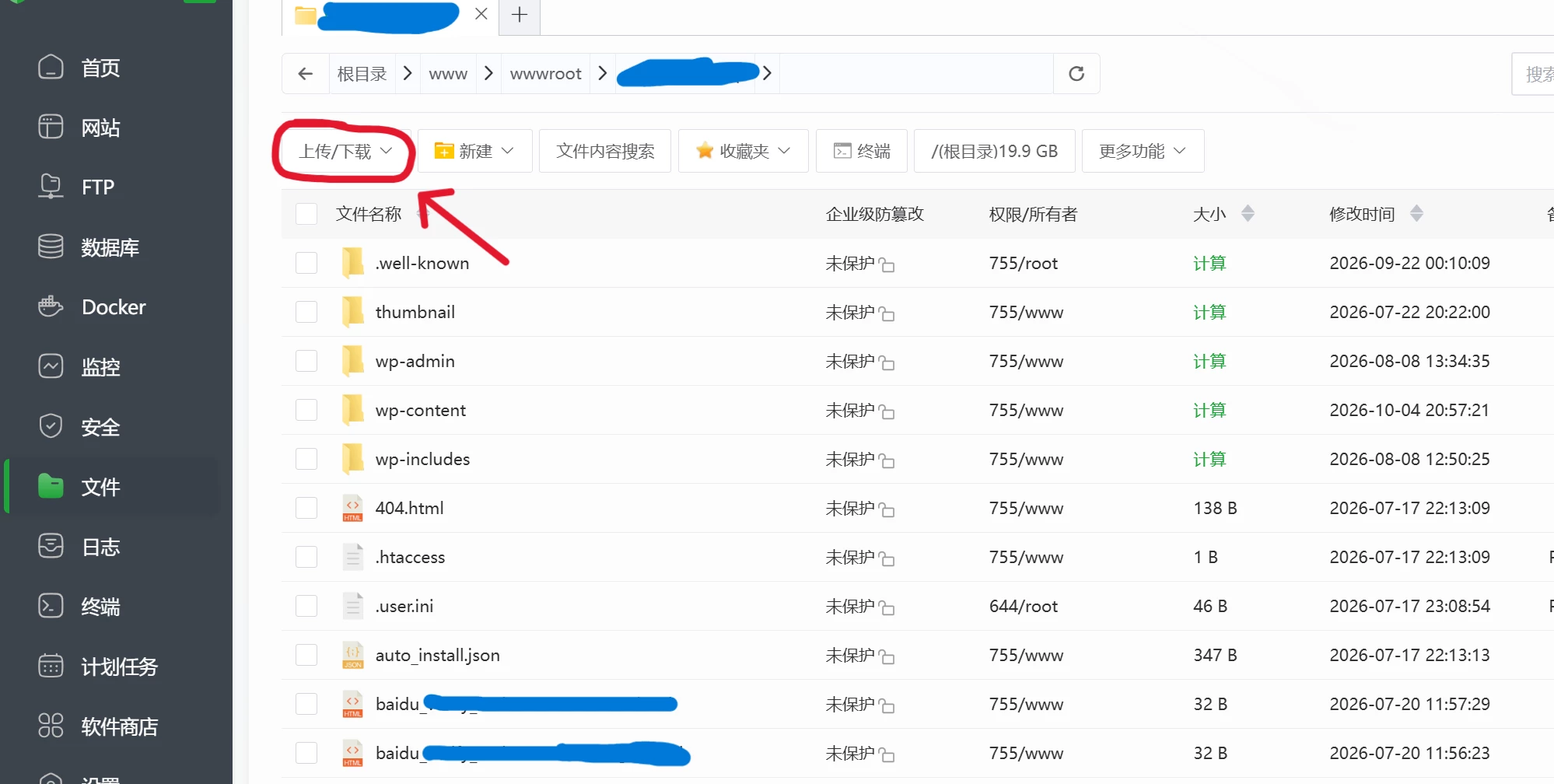

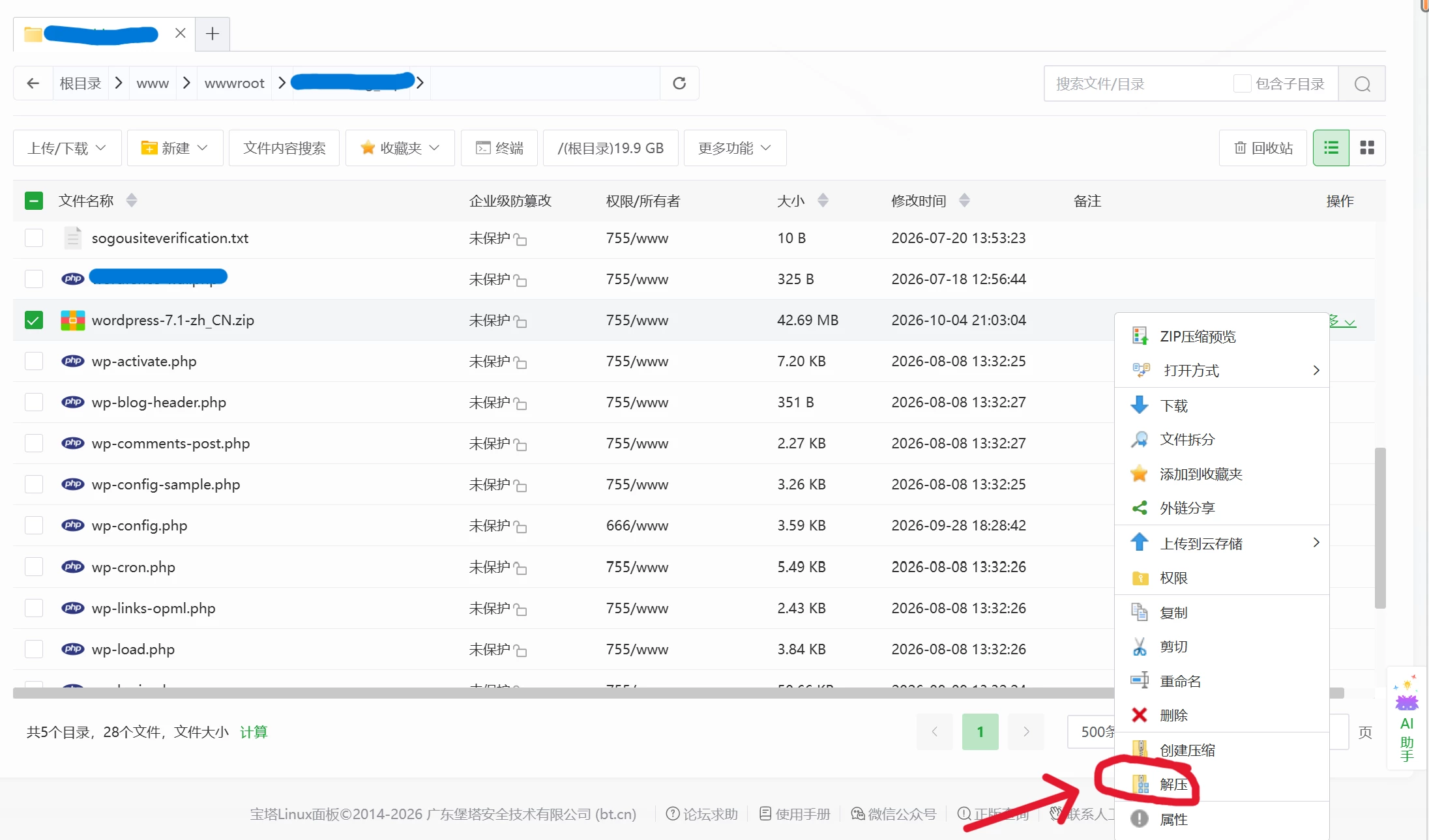
上传完成后,右键点击该压缩包,选择“解压”。

解压后,你会看到一个名为
wordpress的新文件夹。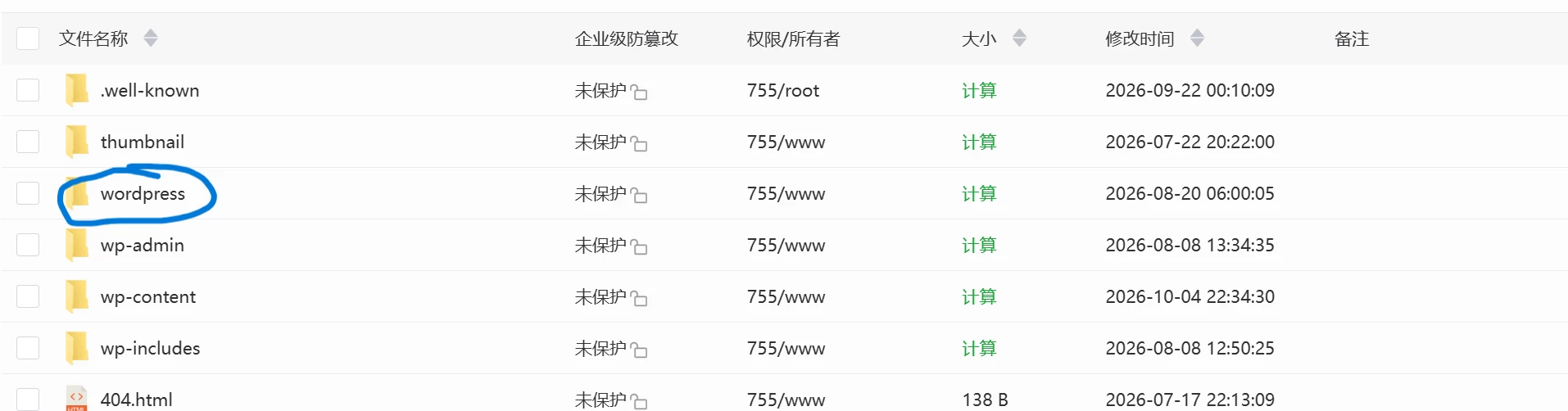

🗑️ 第三步:删除旧的核心文件
这是关键一步,目的是清理旧文件,防止残留。
在网站根目录下,找到并删除
wp-admin和wp-includes这两个文件夹。⚠️ 绝对不要删除
wp-content文件夹和wp-config.php文件。为什么先删再传?因为新版本会移除一些旧文件。如果只是覆盖上传,那些被废弃的旧文件会留在服务器上,轻则冗余,重则造成版本错乱。删除这两个目录不用怕,它们里面没有任何你的东西。
📤 第四步:复制新文件到根目录
进入刚解压出来的
wordpress文件夹。全选该文件夹内的所有内容,然后取消勾选
wp-content文件夹。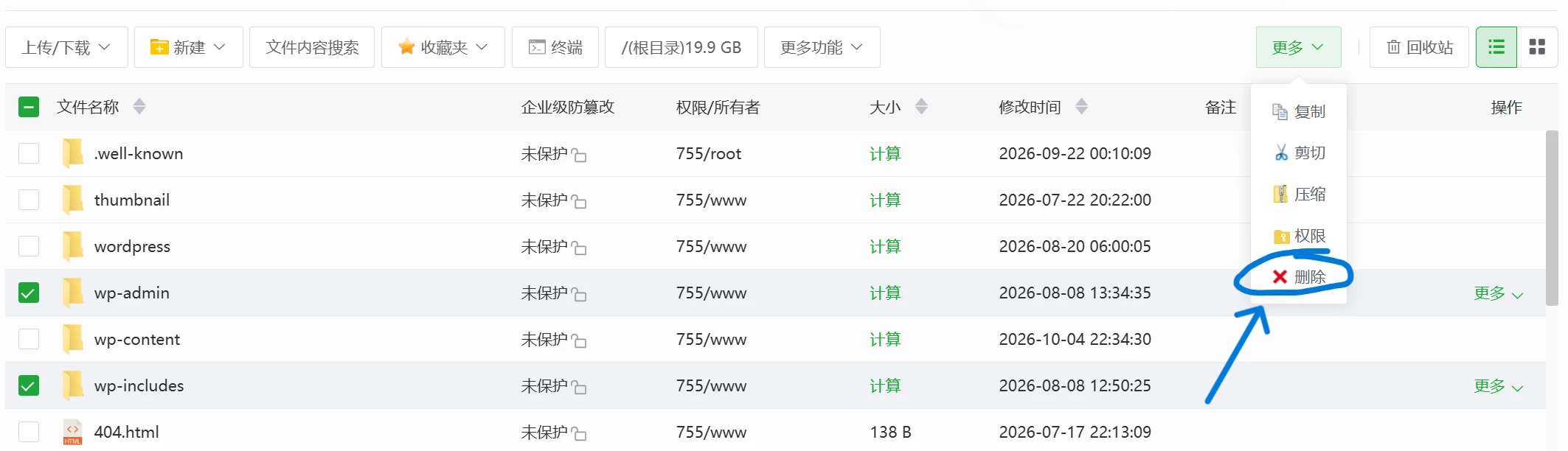

点击上方的“复制”或“剪切”按钮,然后在弹出的窗口中,将目标路径设置为你的网站根目录,最后点击“粘贴所有”。
注意:如果系统询问是否覆盖,请选择“全部覆盖”。
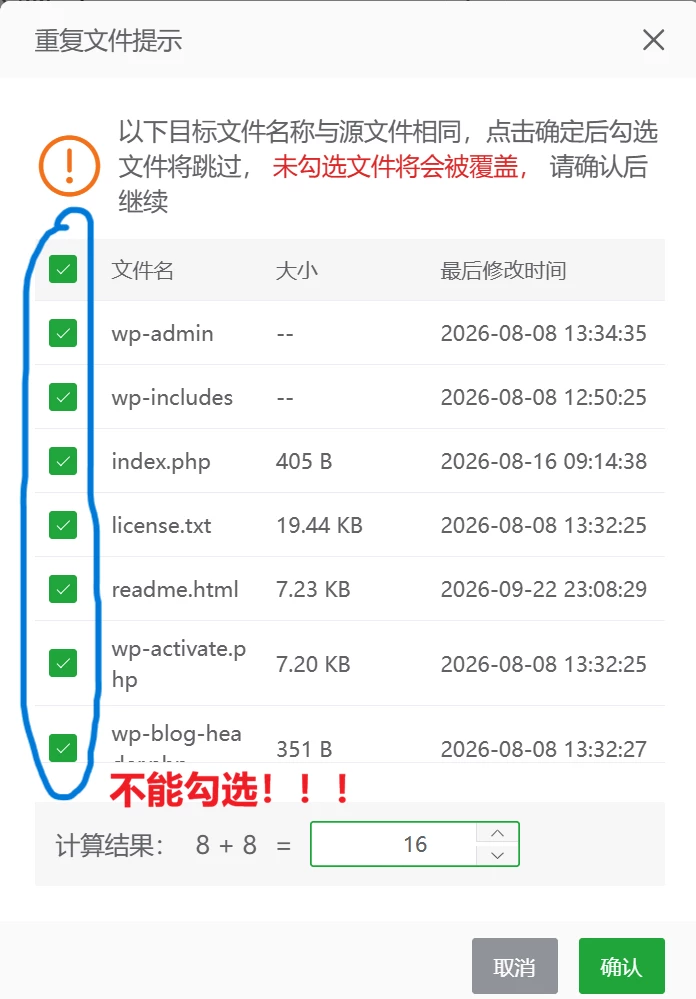

至此,你的 WordPress 核心文件已更新完毕。如果下载的是中文版,记得把 wordpress/wp-content/languages 文件夹也复制到网站根目录下的 wp-content 里。
⚙️ 第五步:完成数据库升级
回到宝塔面板,将之前暂停的网站重新开启。
在浏览器中访问
https://你的域名/wp-admin/。如果出现“需要升级数据库”的提示,点击“升级”按钮即可。如果没有提示,说明无需升级。
🧹 第六步:收尾工作
清理缓存:如果使用了缓存插件(如 WP Rocket、W3 Total Cache)或 CDN,请手动清理所有缓存。
检查网站:快速访问网站首页和内页,确保一切正常。
删除安装包:为节省空间,可以删除根目录下的
latest.zip文件和wordpress文件夹。
🤔 常见问题 (FAQ)
更新后网站打不开或样式错乱怎么办?
先强制刷新浏览器(Ctrl+F5)。如果无效,通常是插件或主题不兼容。可暂时重命名/wp-content/plugins文件夹来禁用所有插件排查。手动更新后提示“另一更新正在进行”?
登录 phpMyAdmin,在wp_options表中找到core_updater.lock记录并删除它即可。为什么要保留
wp-content文件夹和wp-config.php文件?
wp-content存有你的主题、插件和图片等数据;wp-config.php则包含数据库连接等核心配置。删除它们会导致网站数据丢失且无法连接数据库。更新后需要更新插件、翻译吗?
需要。建议登录后台,在“仪表盘”->“更新”页面,将所有插件、翻译更新到最新版本。
总的来说,只要提前做好了备份,并严格按照步骤操作,手动更新 WordPress 其实非常安全。希望这篇教程能帮到你!

