

甲骨文云的“永久免费”套餐一直吸引着无数开发者——即使2026年配额调整后,免费号新用户依然可以获得 2核 + 12GB 内存的ARM实例(按需付费的升级号则有4核 + 24GB 内存),外加 200GB存储 和每月 10TB 的出站流量。对于个人博客、轻量应用、Docker容器来说,这几乎是零成本上云的最佳选择。
本文假设你已经拥有甲骨文云账号,将直接教你如何创建免费的云主机实例。如果你还没注册,网上有很多注册教程可以参考。
一、登录甲骨文云控制台
打开浏览器,访问 https://cloud.oracle.com。
输入你的云账户名称(Cloud Account Name,注册时填写的租户名)
点击“下一步”,输入用户名(一般是邮箱)和密码
完成 MFA 双重验证(输入验证器生成的6位动态码),方法详见https://www.wuhaoblog.top/150
登录成功后,你将进入 OCI 控制台首页
💡 如果你还没有设置 MFA,系统会强制引导你完成绑定。建议使用 Google Authenticator、Microsoft Authenticator 等验证器App。
二、进入实例创建页面
登录后,按照以下路径进入创建页面:
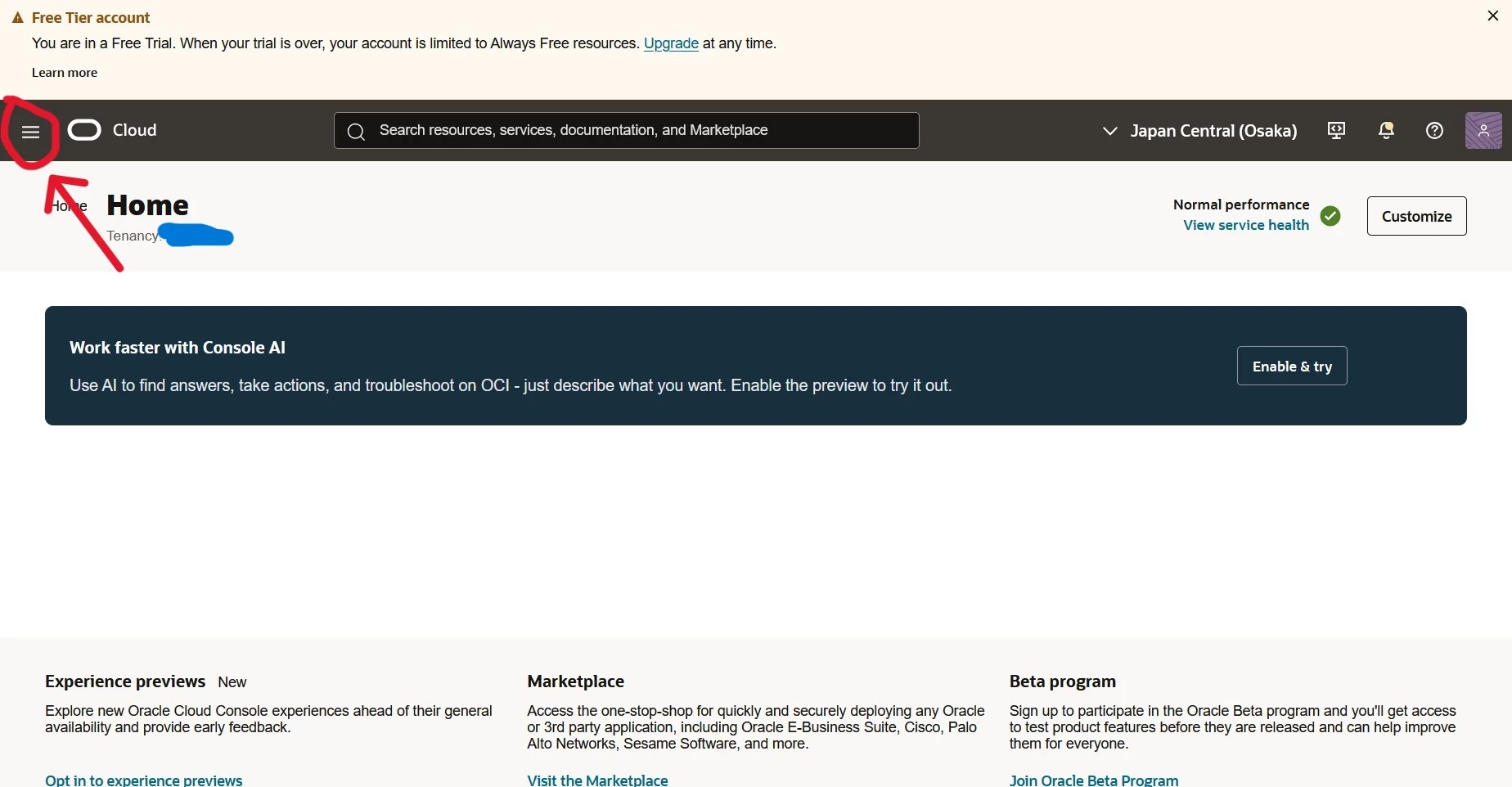
点击页面左上角的 ☰ 汉堡菜单(导航菜单)
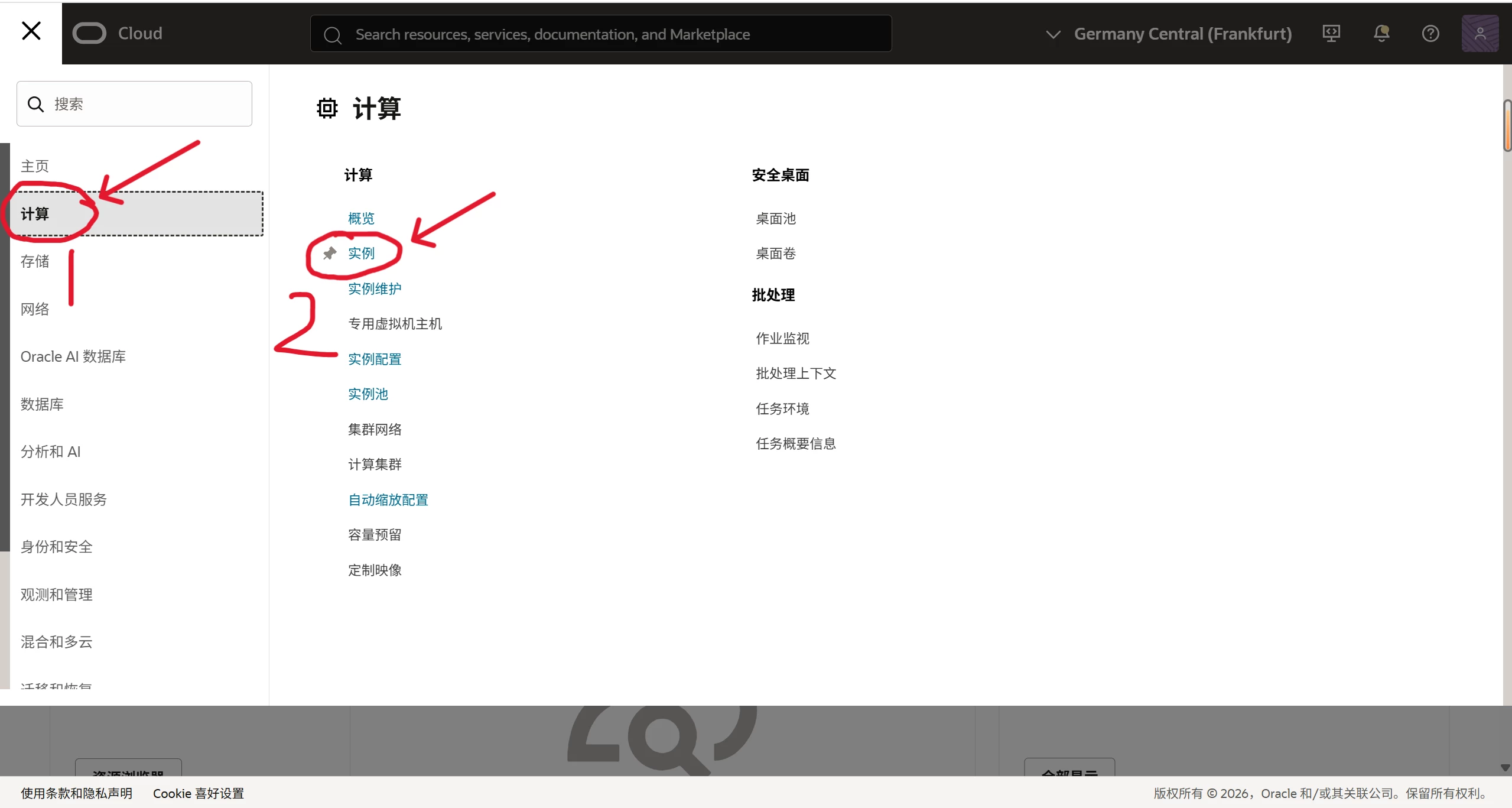
在菜单中找到 “Compute”(计算),点击展开
选择 “Instances”(实例)

点击 “Create instance”(创建实例)按钮
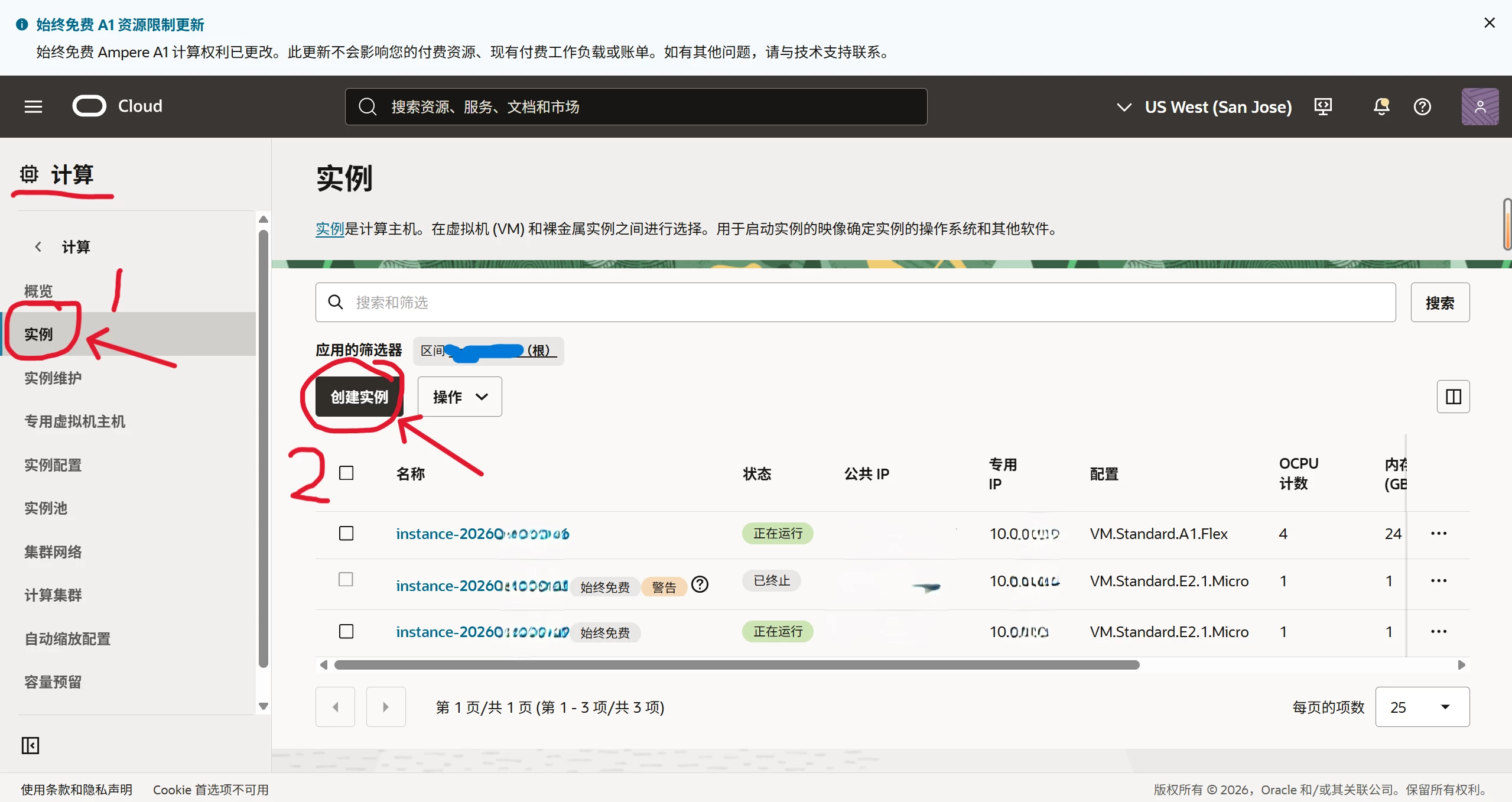

⚠️ 注意:免费实例必须在你的主区域(Home Region)创建。如果你登录后默认显示的不是主区域,请手动切换。
三、配置实例参数
进入创建页面后,按以下步骤逐项配置:
1. 实例名称(Name)
给实例起一个名字,比如 my-free-vm 或 blog-server。任意填写或默认即可。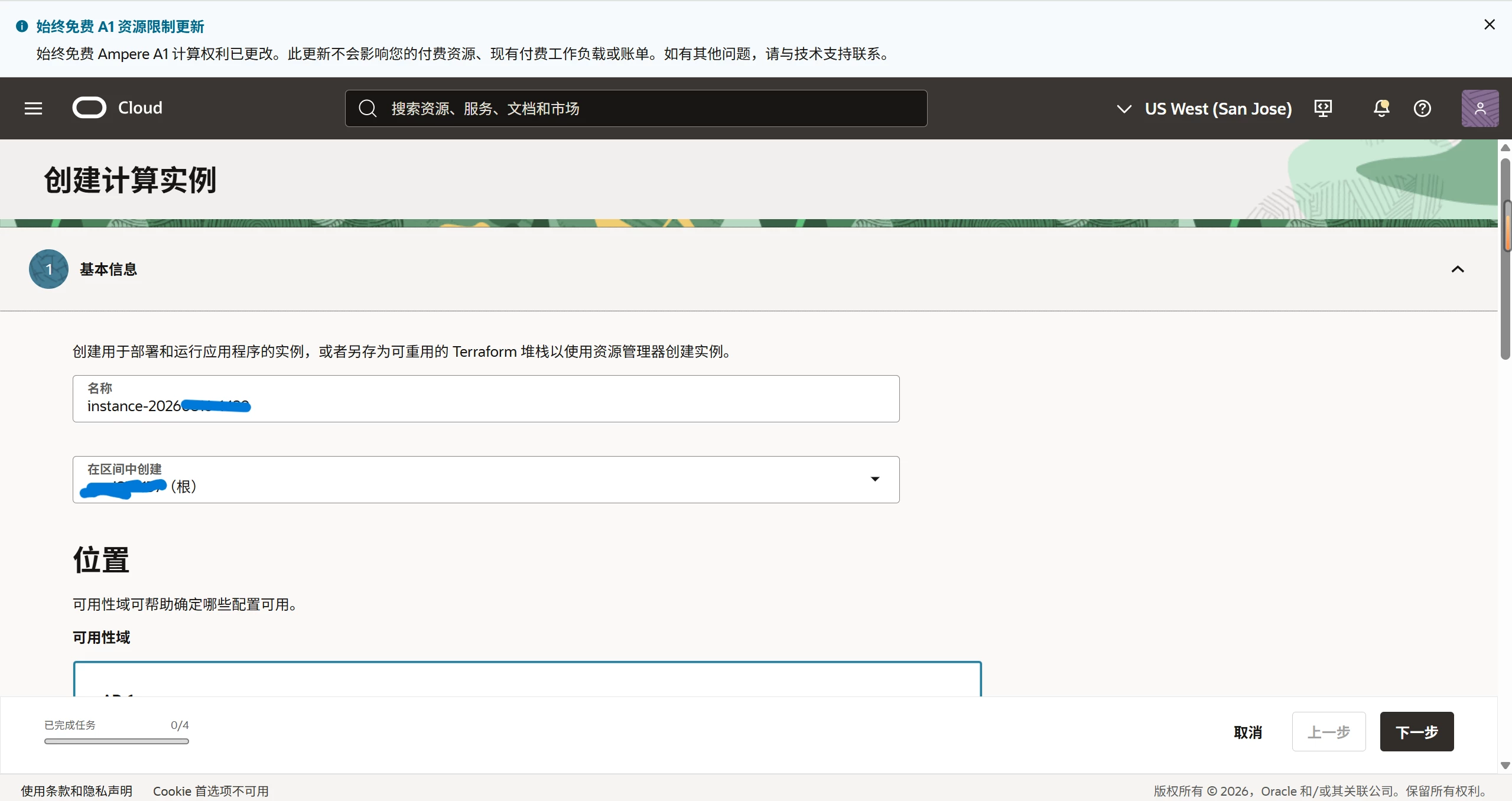
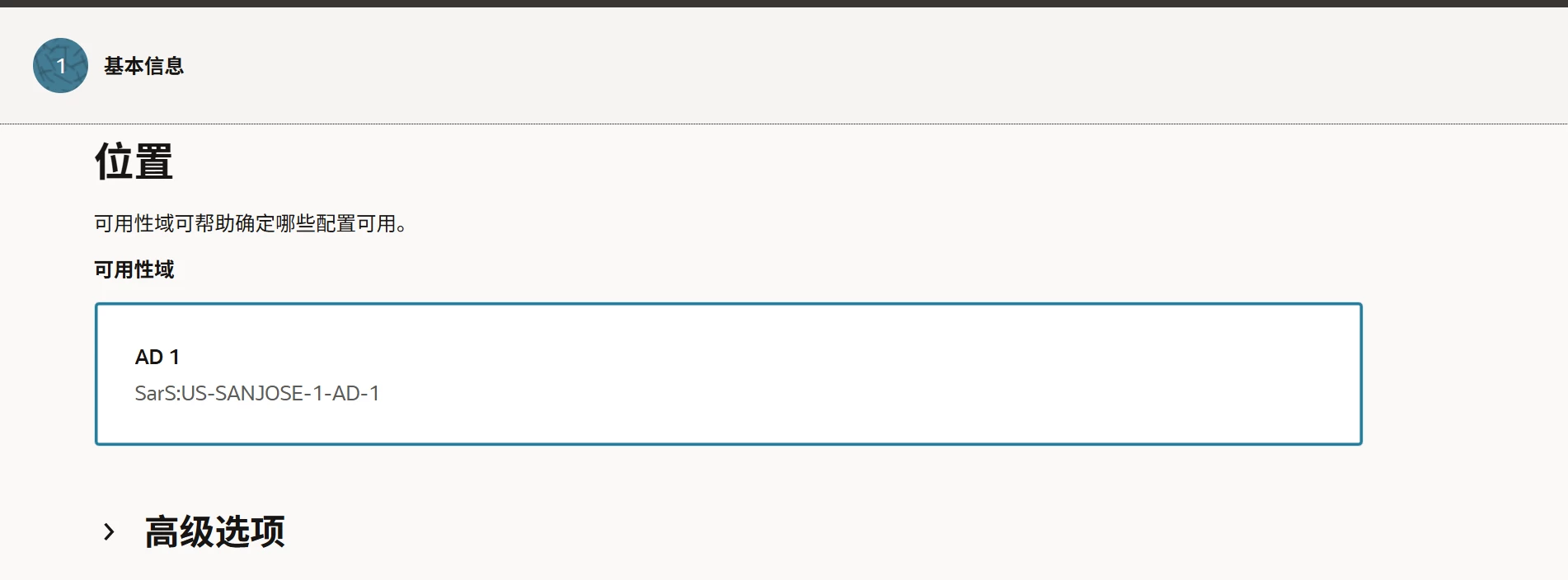
2. 区域与可用性域(Placement)
区域:系统会自动选择你的主区域,右侧会显示 “Always Free-eligible” 徽章
可用性域:如果创建时提示“Out of capacity”(容量不足),尝试切换到其他可用性域或稍后重试
- ⚠️ 注意:如果是升级号,选择主区域以外的区域需要收取硬盘费用。

3. 映像与配置(Image and Configuration)⚠️ 关键步骤
点击 “映像”(Image)下面的“更改映像”(Change image)。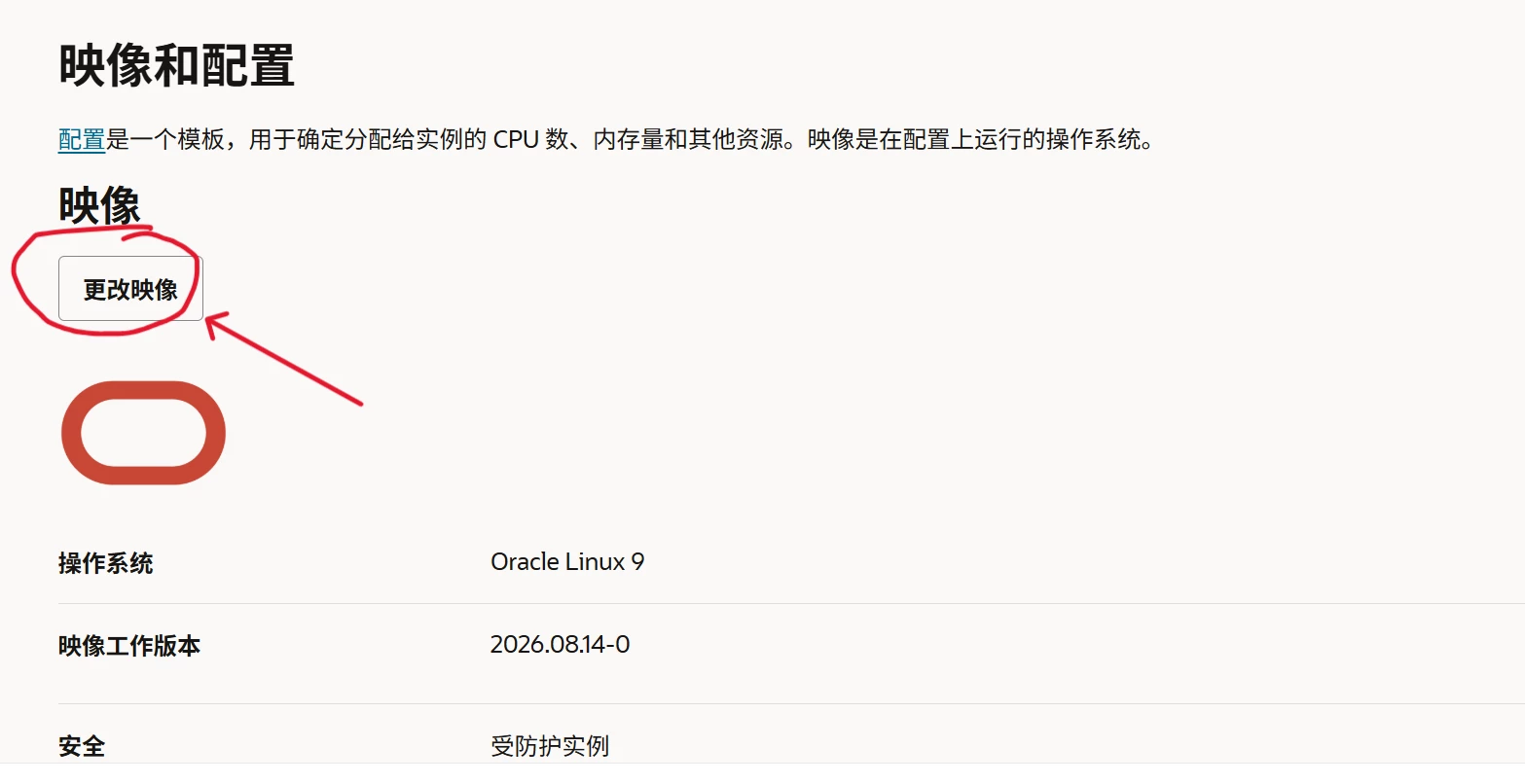
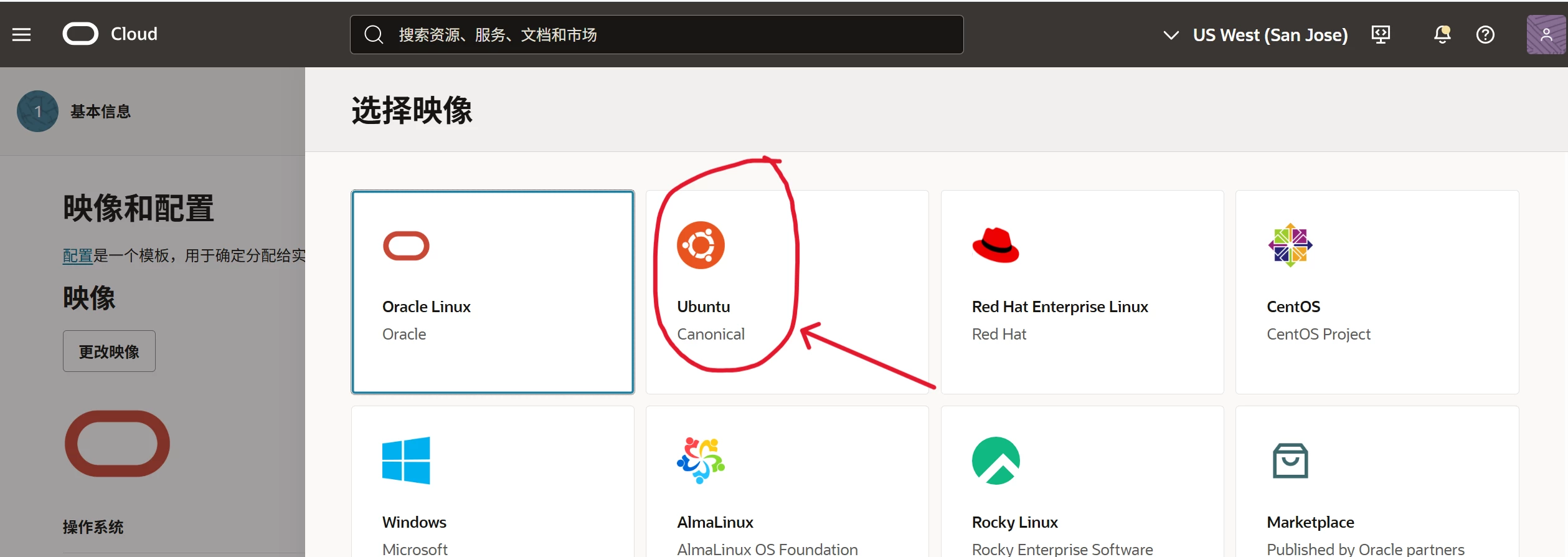
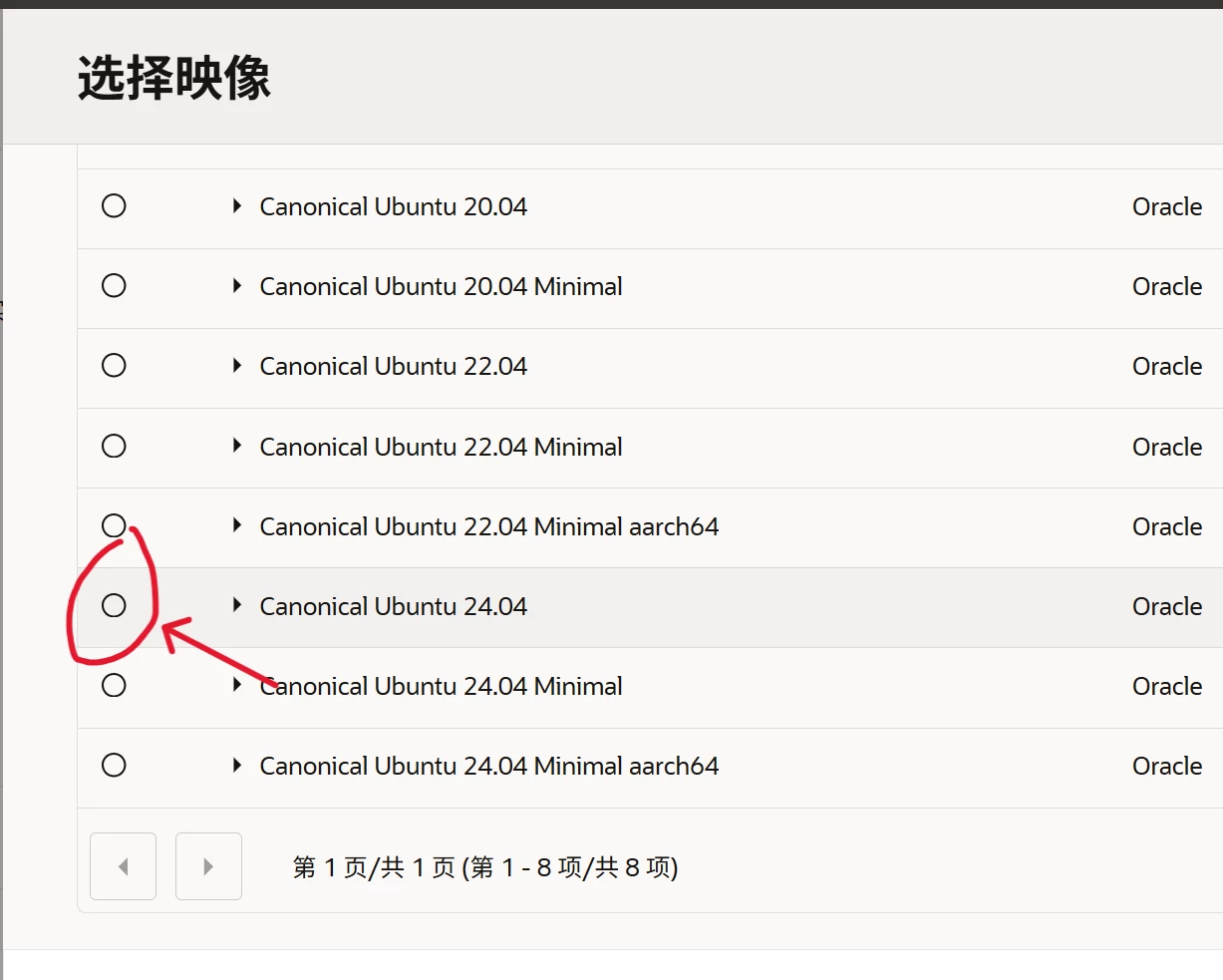
选择镜像(Image):
推荐选择 Ubuntu 22.04 或 24.04
也可以选择 Oracle Linux 8或其他你熟悉的系统


选择配置(Configuration):
免费套餐提供两种实例类型:
| 类型 | 机型 | 配置 | 适用场景 |
|---|---|---|---|
| ARM(推荐) | VM.Standard.A1.Flex | 最高 2核 / 12GB 内存(2026年新配额) | 运行Docker、搭建网站、开发测试 |
| AMD(X86) | VM.Standard.E2.1.Micro | 1/8 OCPU / 1GB 内存 | 轻量级Linux学习、简单脚本 |
选择实例的操作步骤:
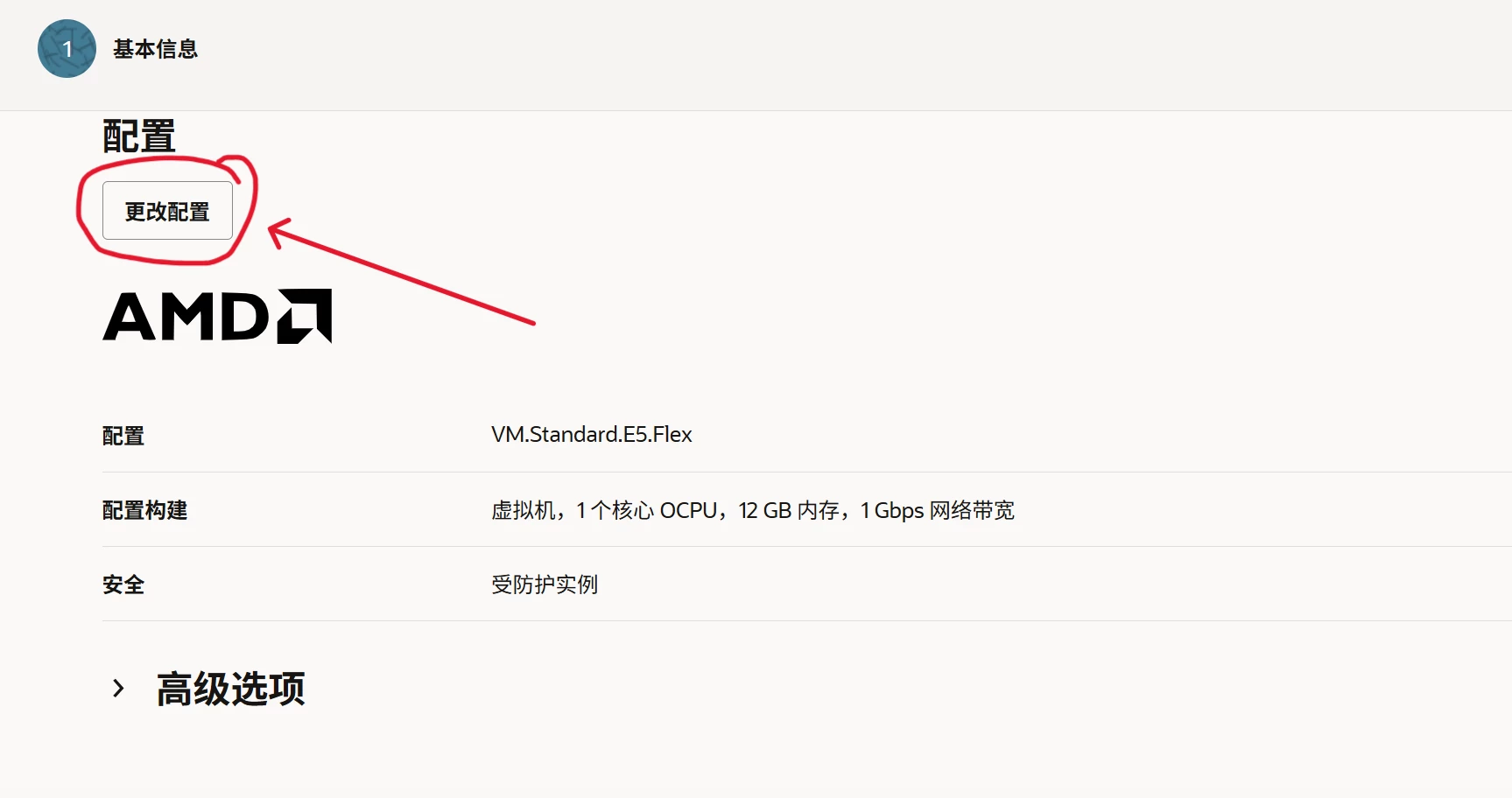
点击 “配置”(Configuration)下面的“更改配置”(Change Configuration)。
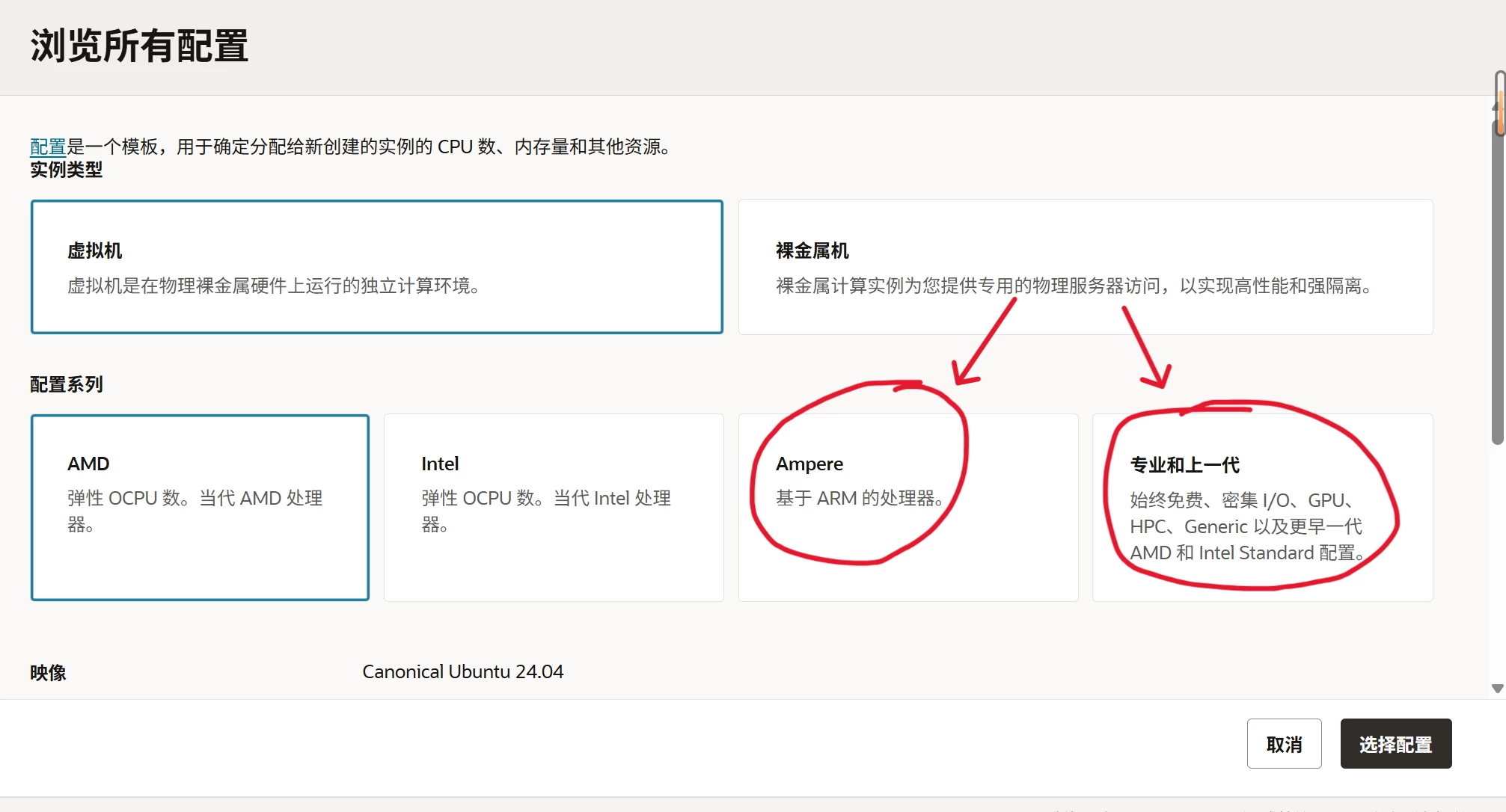
- 在形状选择页面,ARM实例选择 “Ampere” 处理器系列,AMD实例选择 “专业和上一代”系列
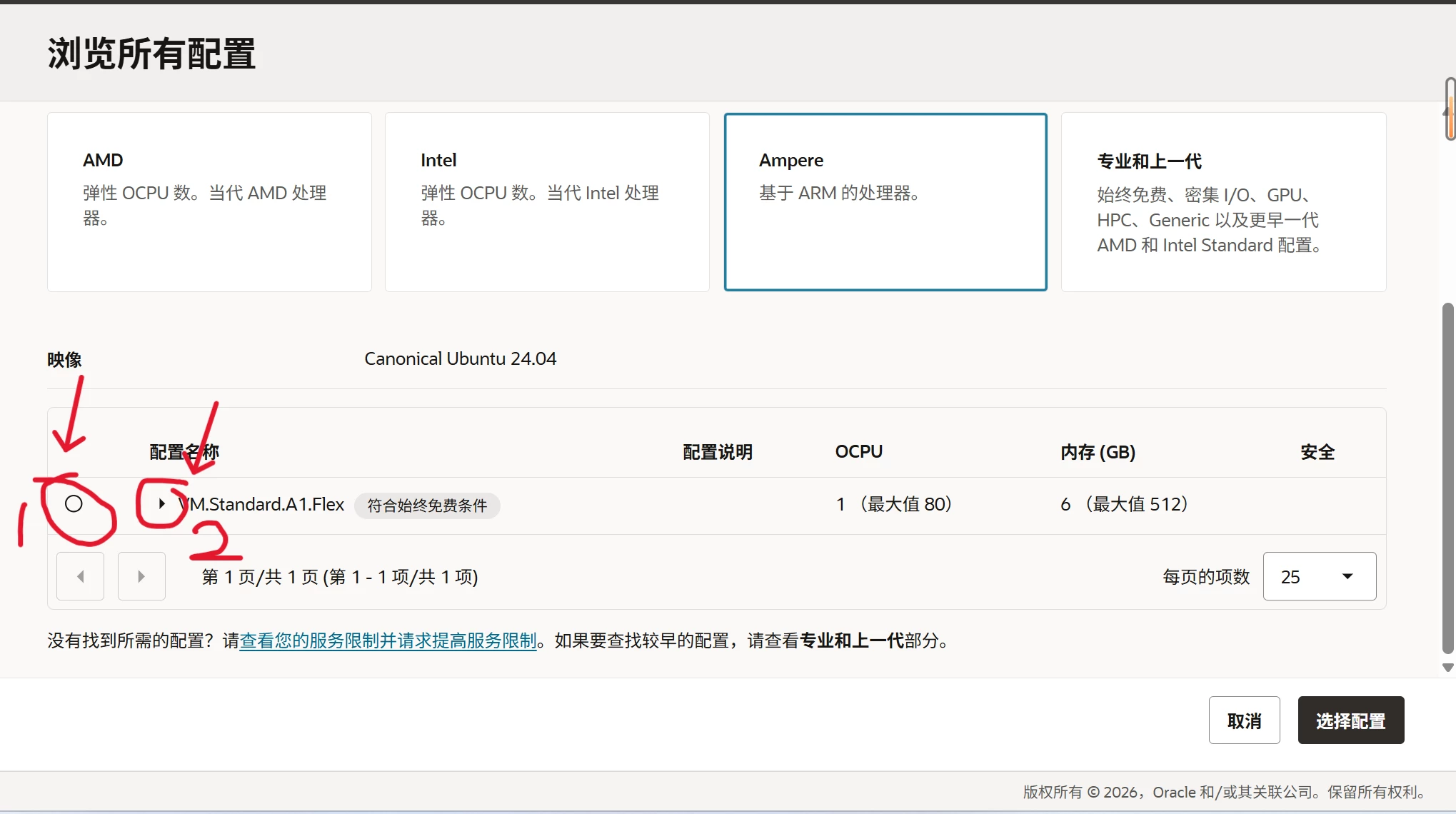
ARM实例勾选 “VM.Standard.A1.Flex”,AMD实例勾选 “VM.Standard.E2.1.Micro”
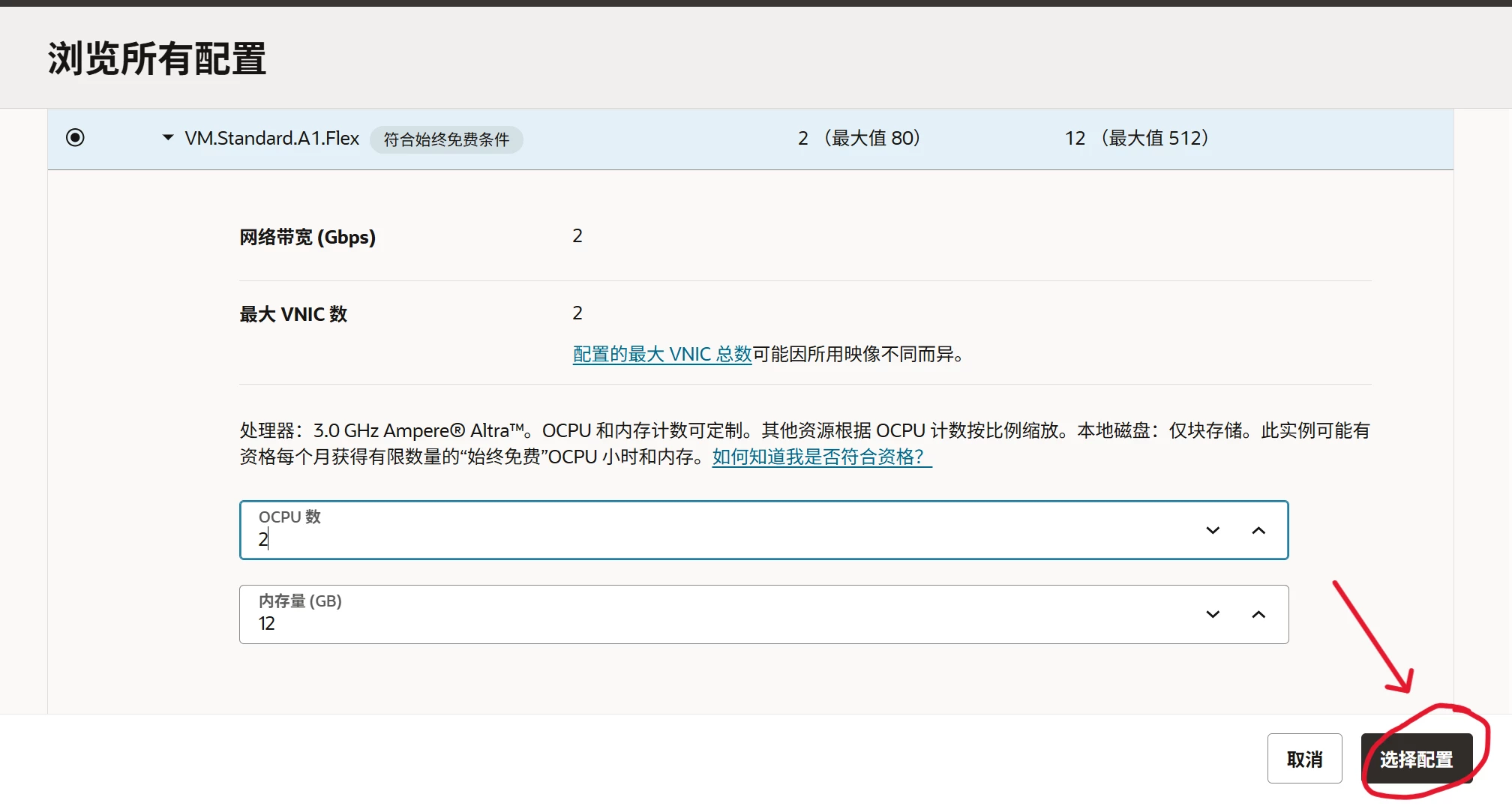
ARM实例可以点击“配置名称”下面的小三角,调整 OCPU 数量(最高2个)和 内存大小(最高12GB),AMD实例则无需选择(默认就是1核1G)
点击 “Select Configuration”(选择配置)
💡 建议:如果只打算创建一台实例,可以直接拉到 2核 + 12GB 的满配;如果计划创建多台,可以按需分配总配额。
4.安全配置
保持默认即可,点击“下一步”。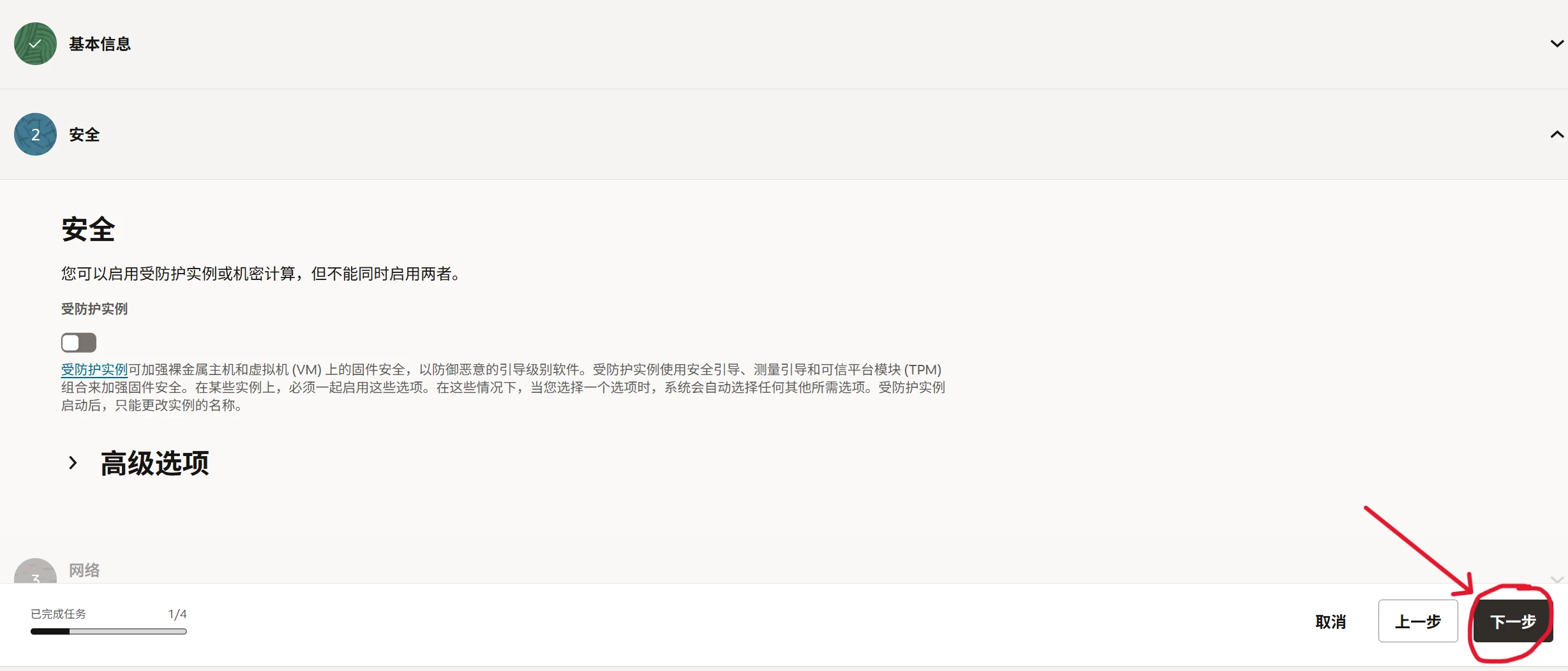

5. 网络配置(Networking)
通常保持默认设置即可。系统会自动创建虚拟云网络(VCN)并分配公网IP。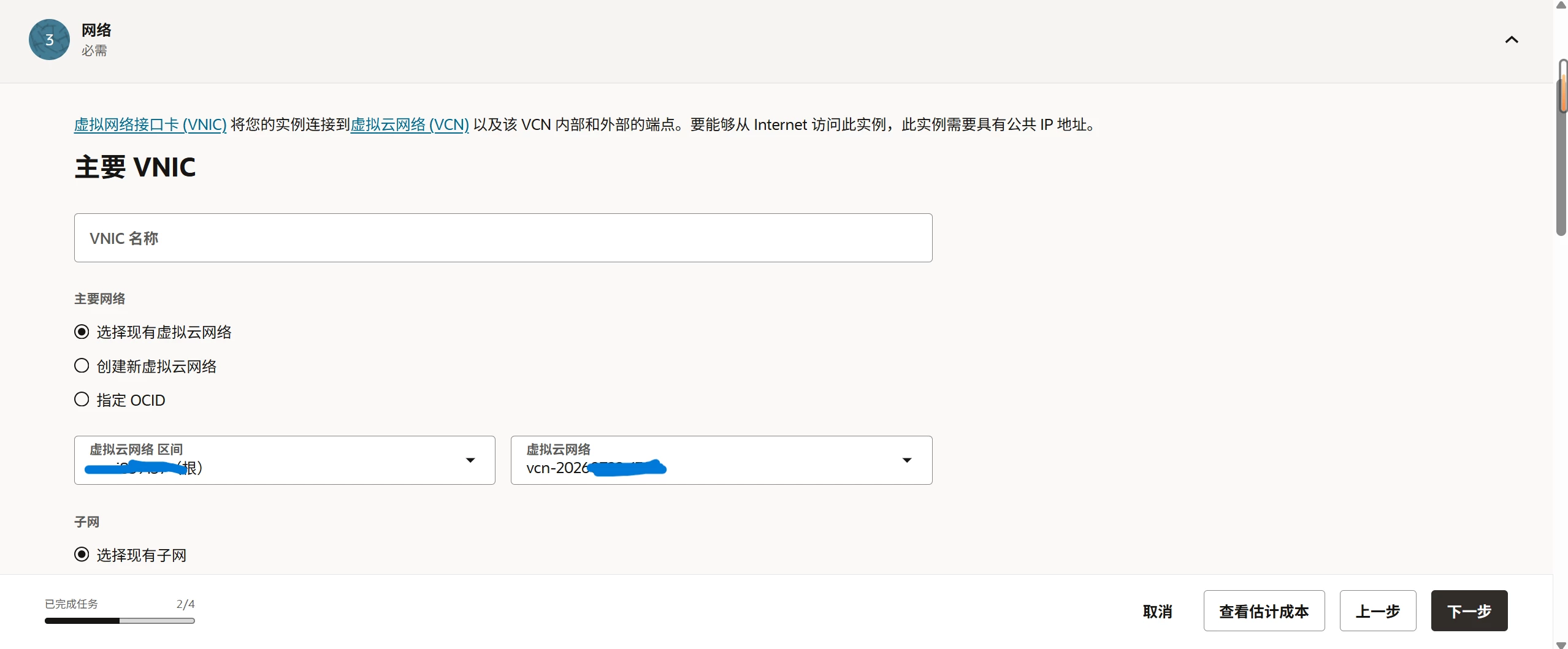
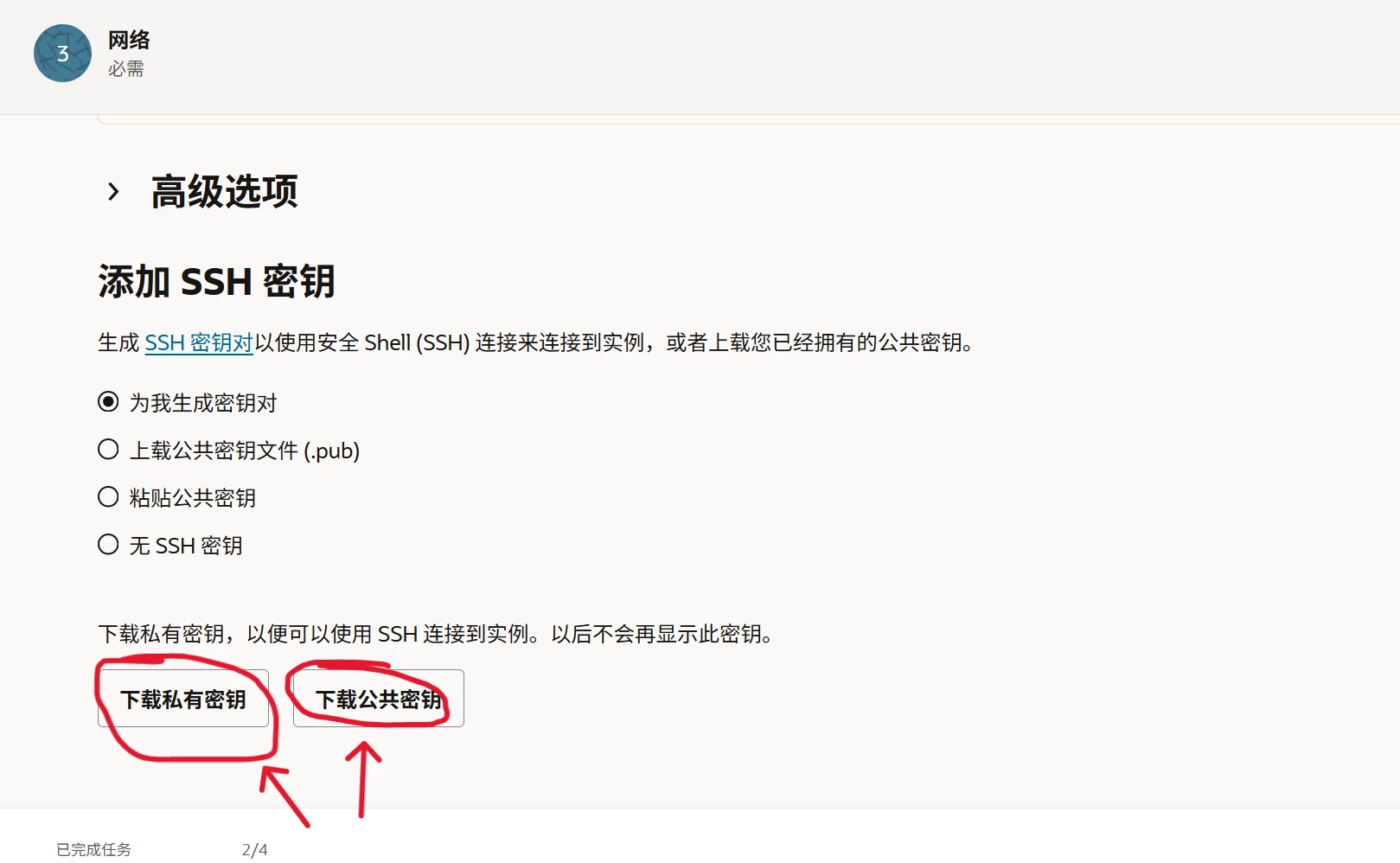
6. SSH 密钥(SSH keys)⚠️ 极其重要
这是连接服务器的唯一凭证,务必妥善保存!
默认选择 “为我生成密钥对”,也可以选择其它的
- 点击“下载私有密钥”以及“下载公有密钥”
⚠️ 私钥务必保存在本地安全位置,丢失后将无法登录服务器!
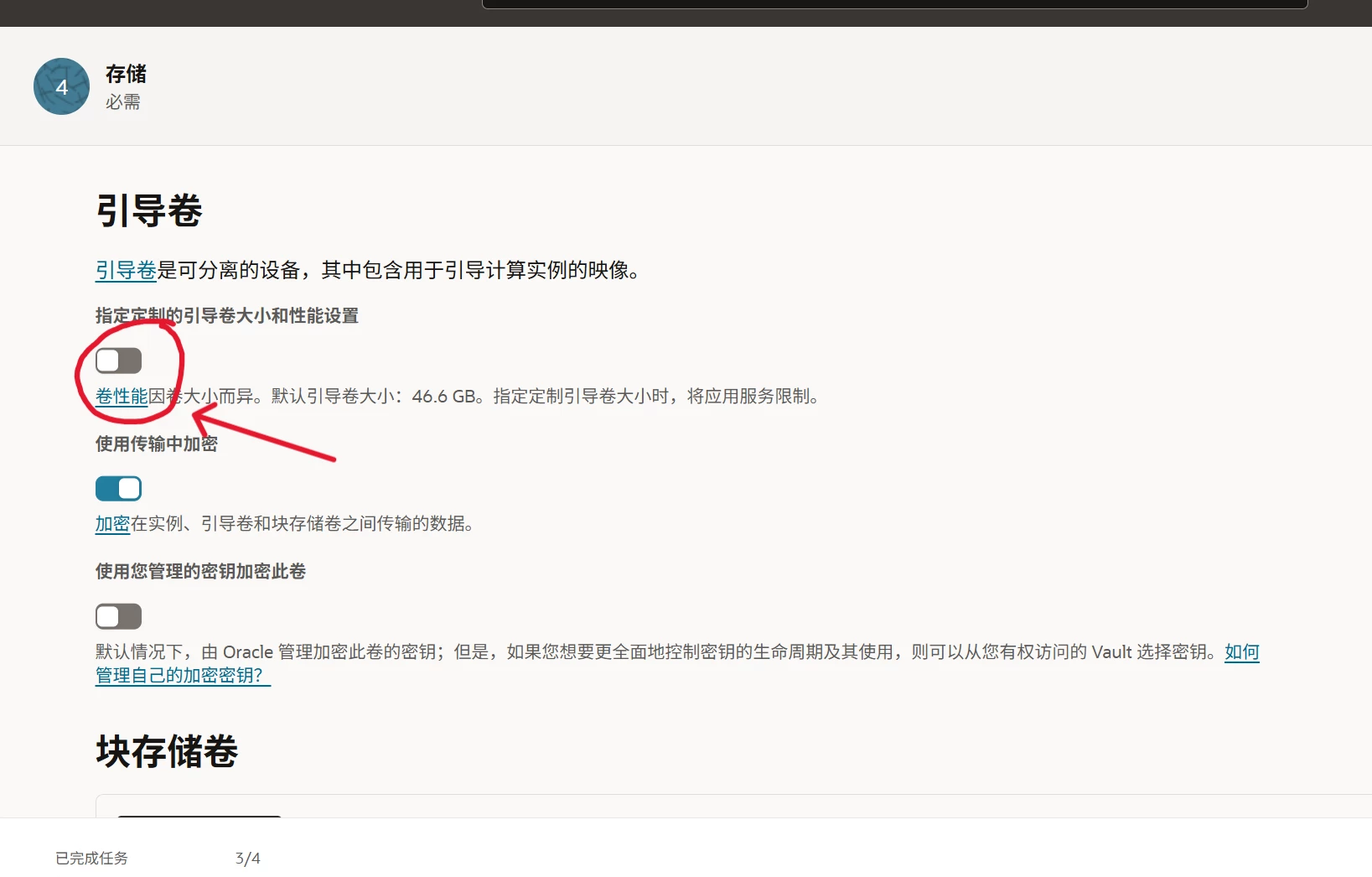
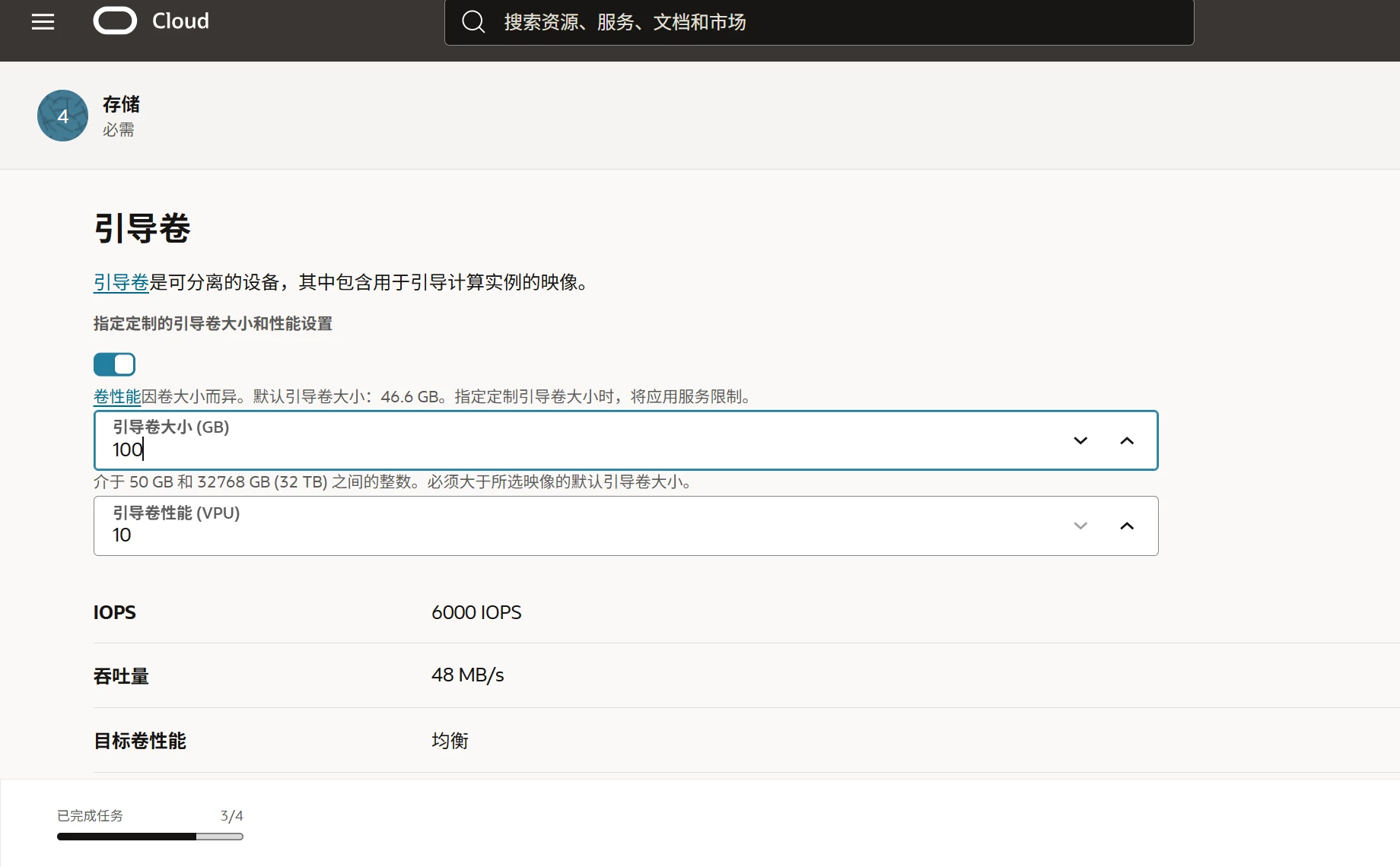
7. 引导卷(Boot volume)
引导卷是系统盘,默认大小为 50GB,免费套餐总配额为 200GB
如果计划只创建1-2台实例,可以适当调大引导卷大小
建议保持默认50GB,后续可以扩容
如需调整引导卷大小,点击“指定定制的引导卷大小和性能设置”,输入想要大小即可


8. 点击“Create”创建
确认所有配置无误后,点击页面底部的 “Create” 按钮创建云服务器。有问题可以点击“上一步”返回修改。
实例创建过程大约需要 1-3分钟。等待状态从“Provisioning”变为 “Running”,即表示创建成功。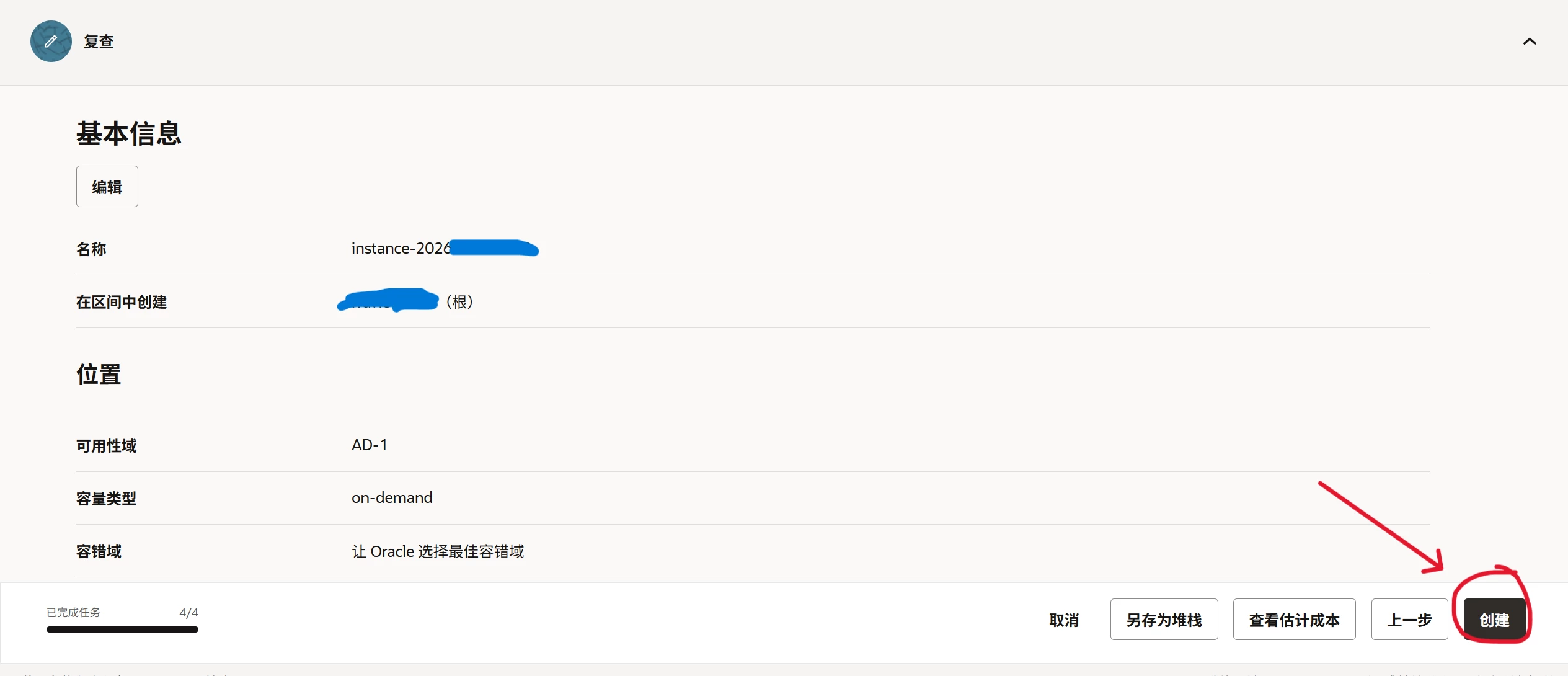
四、连接你的服务器
实例创建成功后,在实例详情页面可以看到公网IP地址。
使用 SSH 命令连接(将 <PUBLIC_IP> 替换为你的公网IP):
# Ubuntu 系统默认用户名是 ubuntu
ssh -i ~/.ssh/你的私钥文件 ubuntu@<PUBLIC_IP>

# Oracle Linux 系统默认用户名是 opc
ssh -i ~/.ssh/你的私钥文件 opc@<PUBLIC_IP>
连接成功后,你就可以像使用任何一台Linux服务器一样,在上面部署网站、安装Docker、运行各种应用了。
五、常见问题与避坑指南(重要!)
| 问题 | 解决方法 |
|---|---|
| 创建时提示“Out of capacity” | 尝试切换可用性域,或在非高峰时段(如凌晨)重试 |
| 找不到“Always Free-eligible”徽章 | 检查是否在主区域创建。免费实例只能在主区域创建 |
| SSH连接被拒绝 | 检查安全组(Security List)是否放行了22端口;确认使用的是正确的用户名(ubuntu/opc) |
| 实例被回收 | 免费实例如果长期闲置(低CPU/内存占用),可能会被系统回收。建议保持一定负载或升级为PAYG账户 |
写在最后
甲骨文云的免费套餐即使经过2026年的配额调整,依然是云服务市场上最慷慨的方案之一。从登录到创建一台可用的云服务器,整个流程不超过20分钟。
现在,你已经有了属于自己的免费云服务器——去搭建你的博客、部署你的应用吧!🚀

