

对于拥有甲骨文云账号的朋友来说,双重验证(2FA / MFA) 是一道绕不开的安全门槛。甲骨文强制要求用户开启多因素身份验证(MFA),这虽然极大提升了账号安全性,但也带来了不少烦恼——验证码怎么获取?忘记密钥无法登录?找不到在哪里修改设置?本文将从零开始,手把手教你搞定甲骨文云 2FA 的日常登录、验证方式/密钥更换以及丢失后的恢复方法。
一、什么是 MFA?为什么甲骨文强制要求?
MFA(Multifactor Authentication,多因素身份验证)是一种要求使用不止一个因素来验证用户身份的身份验证方法。启用 MFA 后,用户在登录应用时,除了输入用户名和密码(第一因素——你知道的东西),还需要提供第二类验证(你拥有的东西,比如手机上的验证码或在线工具生成的动态码)。这两类因素共同作用,为账号增加了一层额外的安全保障。
甲骨文云从 2023 年起逐步在所有租户中推行“Security Policy For OCI Console”登录策略,该策略激活后,所有本地用户都必须使用 MFA 才能登录控制台。对于甲骨文云账号来说,这意味着——2FA 是强制开启的,无法绕过。
二、登录时如何使用 2FA
每次登录甲骨文云控制台时,你都需要完成两步验证。下面以使用在线工具 2faClock.com 获取验证码为例,详细介绍完整流程。
登录流程
第一步:进入登录页面
访问甲骨文云控制台登录页面(通常为 https://cloud.oracle.com)。输入你的云账户名称(Cloud Account Name,即注册时填写的租户名,不是邮箱),点击“下一步”,然后输入你的邮箱和密码,点击“登录”。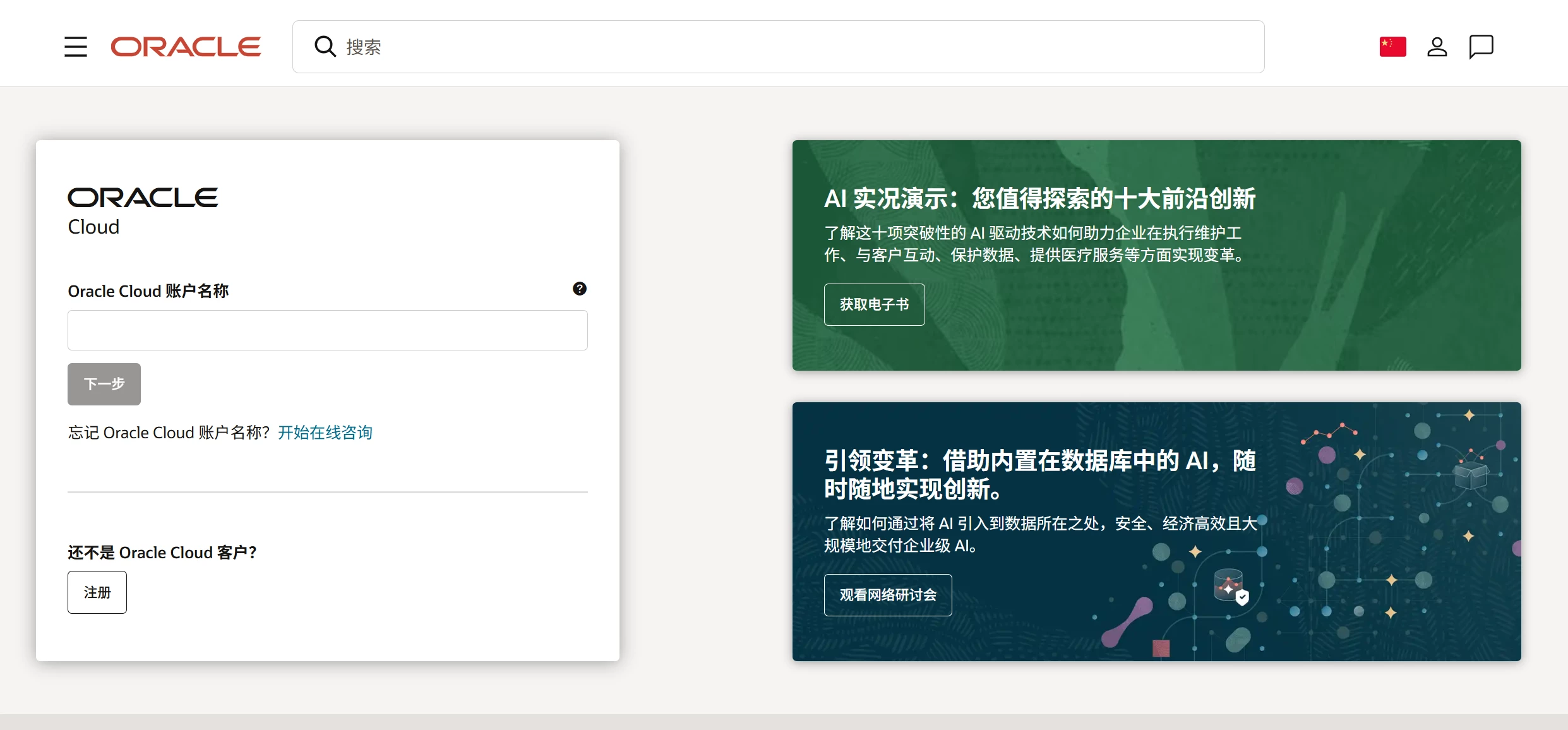
第二步:输入 MFA 验证码
登录成功后,系统会跳转到 MFA 验证页面,要求你输入 6 位数字的动态验证码。页面会显示提示:“Enter the 6-digit code from your authenticator app”(输入验证器应用中的 6 位数字代码)。
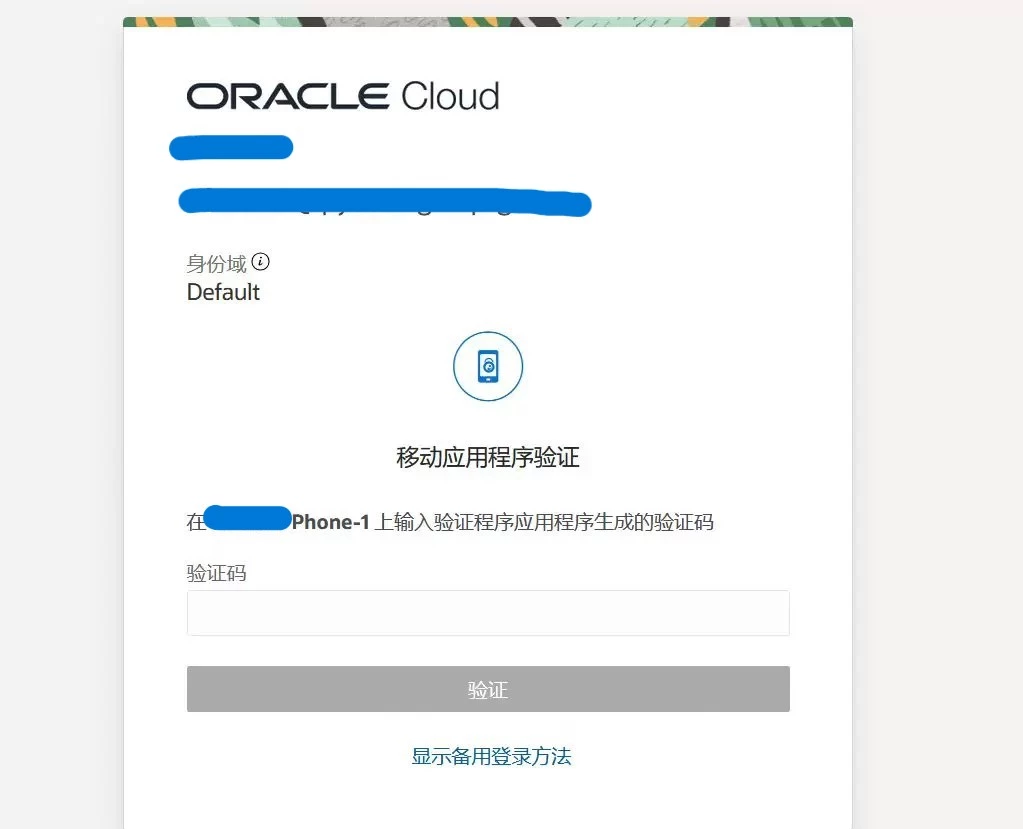
第三步:打开 2faClock.com 获取验证码
在浏览器中新建一个标签页,访问 https://2faclock.com 。
将之前保存的 26 位2FA密钥(Secret Key)(一般格式为xxxx xxxx xxxx xxxx xxxx xxxx xx)粘贴到 2faClock.com 的输入框中。粘贴后验证码会立即显示在屏幕中央,点击验证码即可复制。
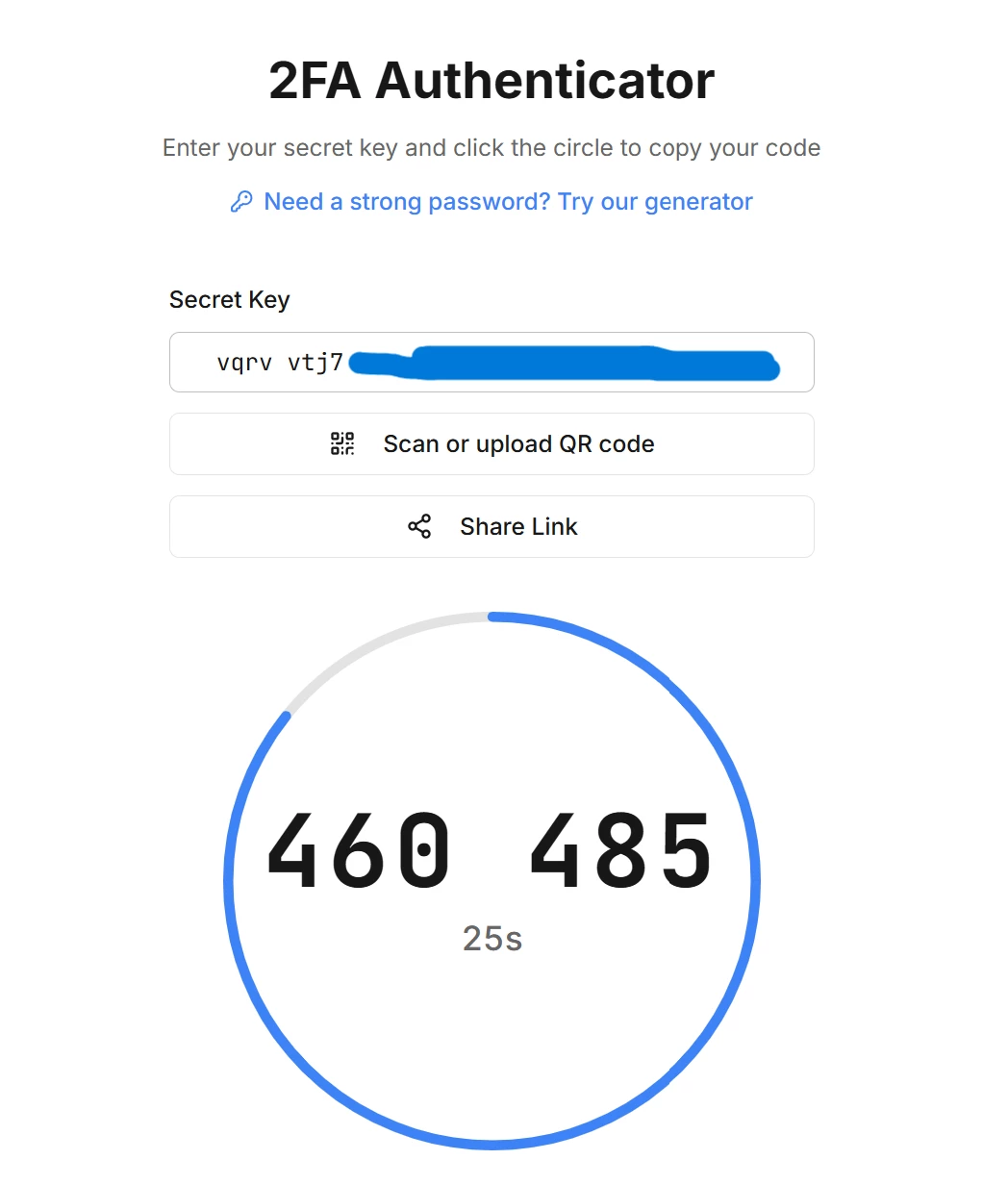
💡 如果你还没有保存过 Secret Key:说明你在首次设置 2FA 时没有保存密钥。这种情况下,你需要先通过“重置因素”重新绑定,并在新绑定过程中保存密钥。具体操作方法请参考本文第三节。
第四步:输入验证码完成登录
将 2faClock.com 上显示的 6 位数字验证码填入甲骨文的 MFA 输入框,点击“Verify”(验证)即可完成登录。
使用 2faClock.com 的注意事项
| 事项 | 说明 |
|---|---|
| 时钟同步 | 2faClock.com 基于 TOTP(基于时间的一次性密码)标准生成验证码,验证码的有效性依赖设备时间的准确性。如果你的电脑或设备时间与标准时间偏差超过 30 秒,生成的验证码可能会被拒绝。2faClock 会自动检测并提示时钟偏差,但建议保持系统时间与网络时间同步(开启自动同步) |
| 验证码刷新 | 2FA验证码每 30 秒 刷新一次。页面中央会有一个圆形倒计时进度条,方便你判断当前验证码的剩余有效期。请在倒计时结束前完成输入,如果验证码即将过期,建议等待下一组新码再输入,避免因网络延迟导致验证失败 |
| 隐私安全 | 你的密钥仅在浏览器本地处理,永远不会被发送到任何服务器,请放心使用 |
| 浏览器兼容性 | 支持所有现代浏览器(Chrome、Edge、Firefox、Safari 等) |
常见登录问题排查
Q1:输入验证码后提示“Invalid code”或“验证码无效”?
检查你的电脑系统时间是否准确(偏差超过 30 秒会导致验证失败)。在 Windows 上右键点击任务栏时间 → 调整日期/时间 → 开启“自动设置时间”;在 macOS 上进入系统偏好设置 → 日期与时间 → 勾选“自动设置日期和时间”
检查复制的密钥是否正确(注意大小写,建议直接复制粘贴,不要手动输入)
检查验证码是否在倒计时结束前输入(如果验证码即将过期,请等待下一组新码)
Q2:页面只显示一个输入框,没有“Try another way”选项?
这是标准的 MFA 验证流程,直接用 2faClock.com 生成验证码填入即可。“Try another way”通常只有在配置了多种验证方式(如短信、邮件、绕过码)时才会显示。
三、如何更换 2FA 验证方式
如果你需要更换绑定的密钥(例如怀疑密钥泄露,或者想重新保存一份新的 Secret Key),可以通过以下方法操作。
登录甲骨文云控制台(使用当前的 2FA 验证码正常登录)。
- 进入用户管理:点击右上角的用户 → 选择 “用户设置” 。
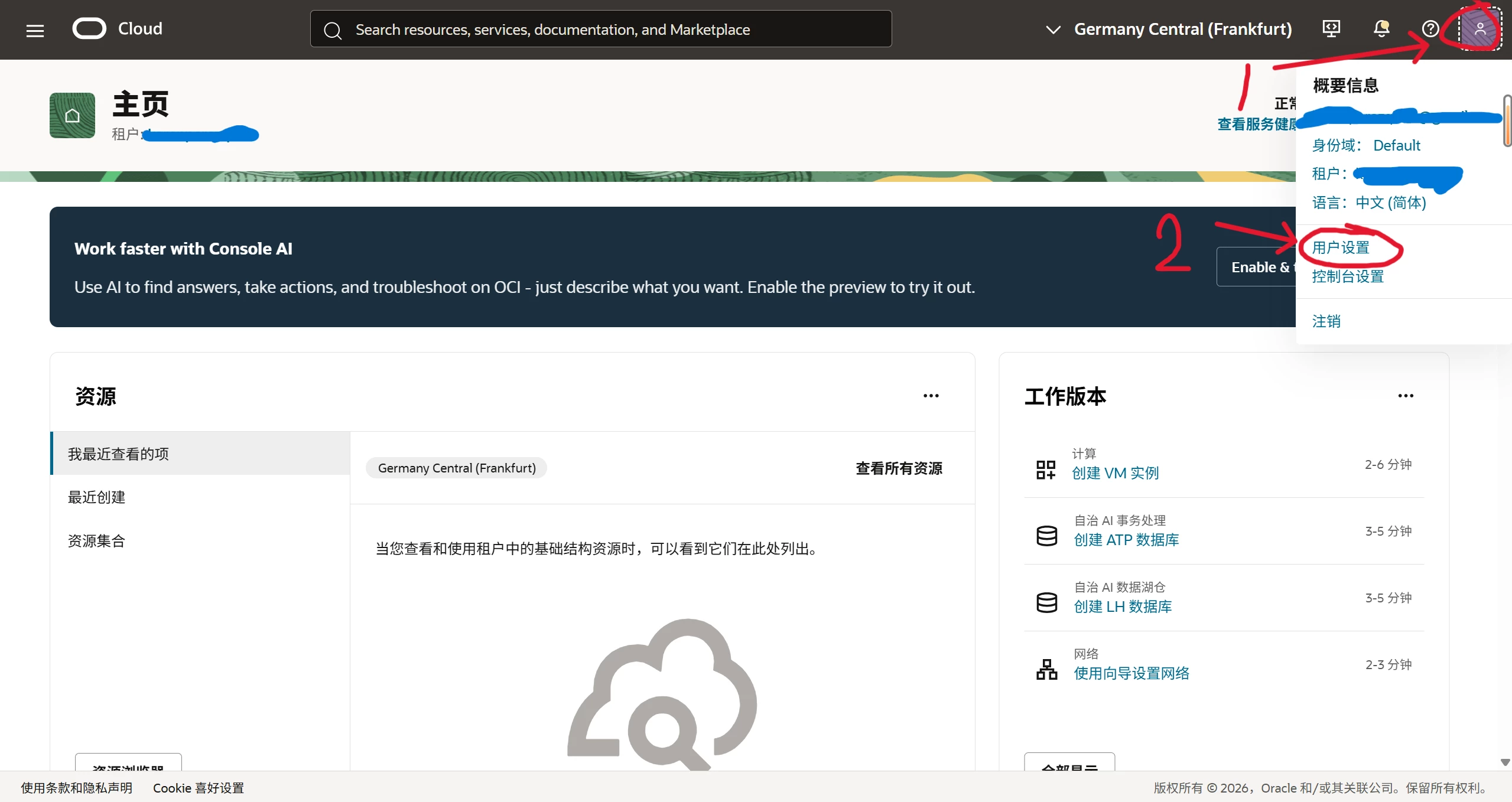

选择菜单:在用户概要详情页面,点击“安全” 选项卡。
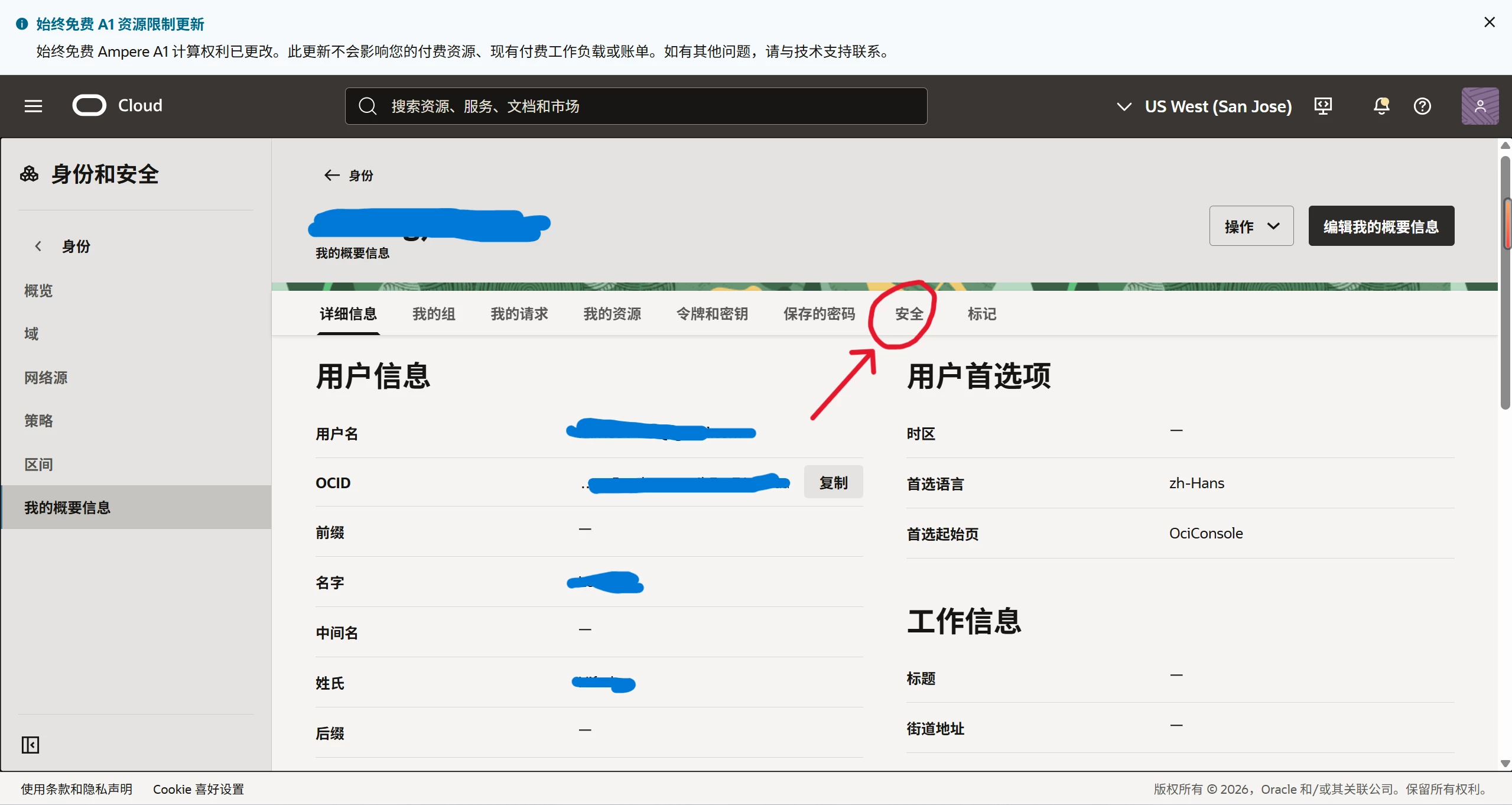

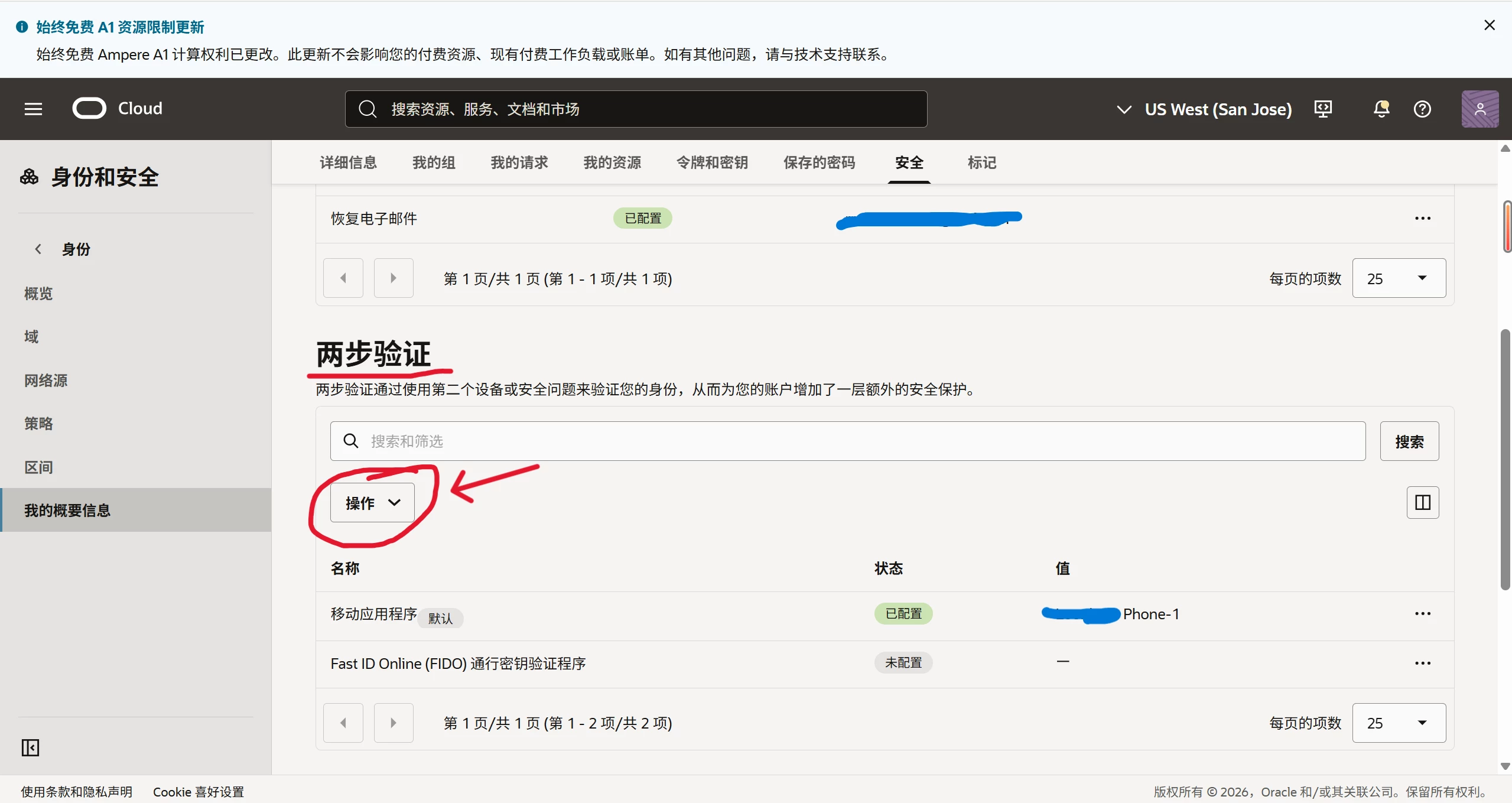
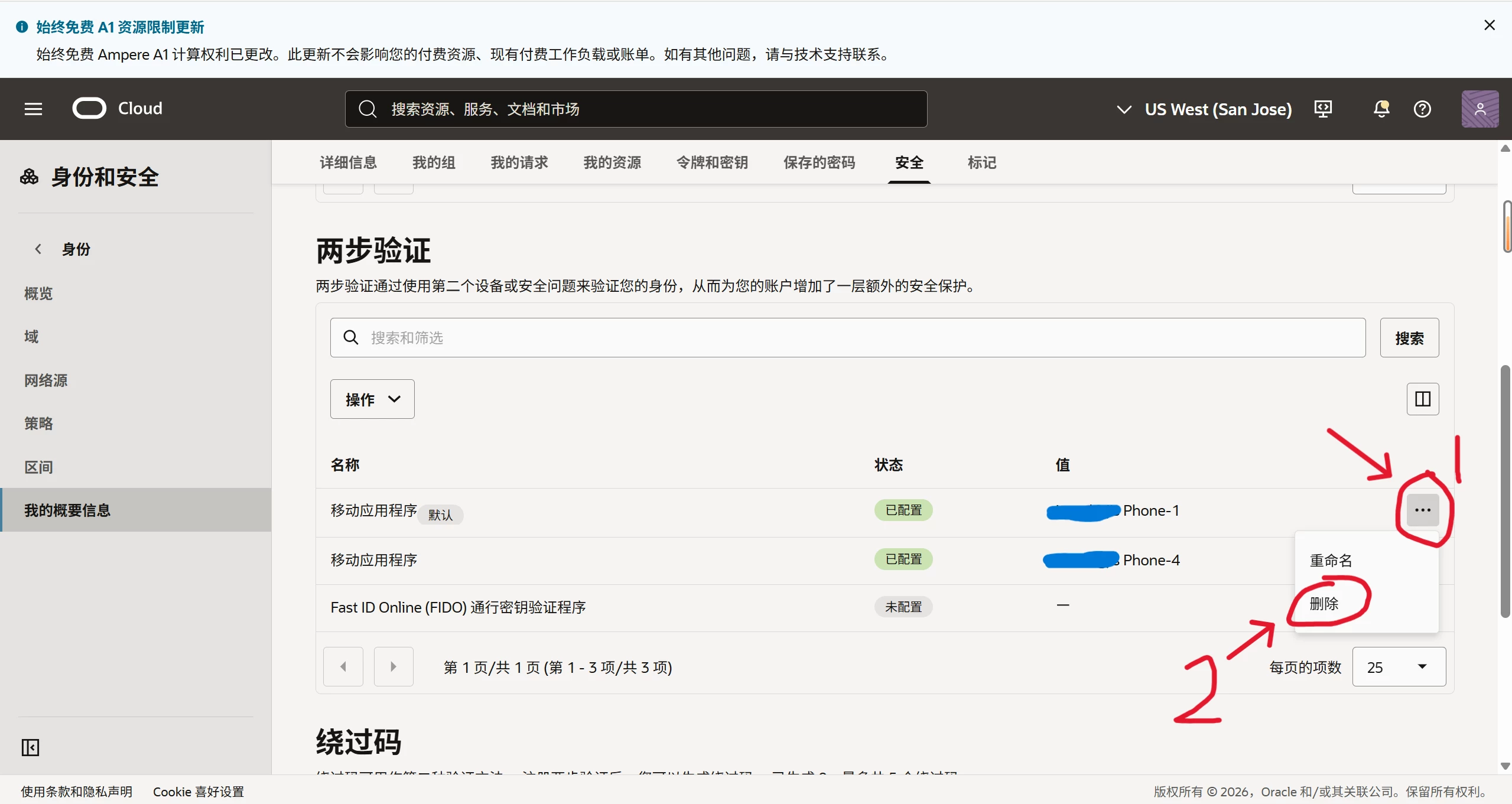
找到 “两步验证” (Two-step verification),点击“操作”。因为至少要保留1个密钥,所以要先添加新的,再删除旧的。

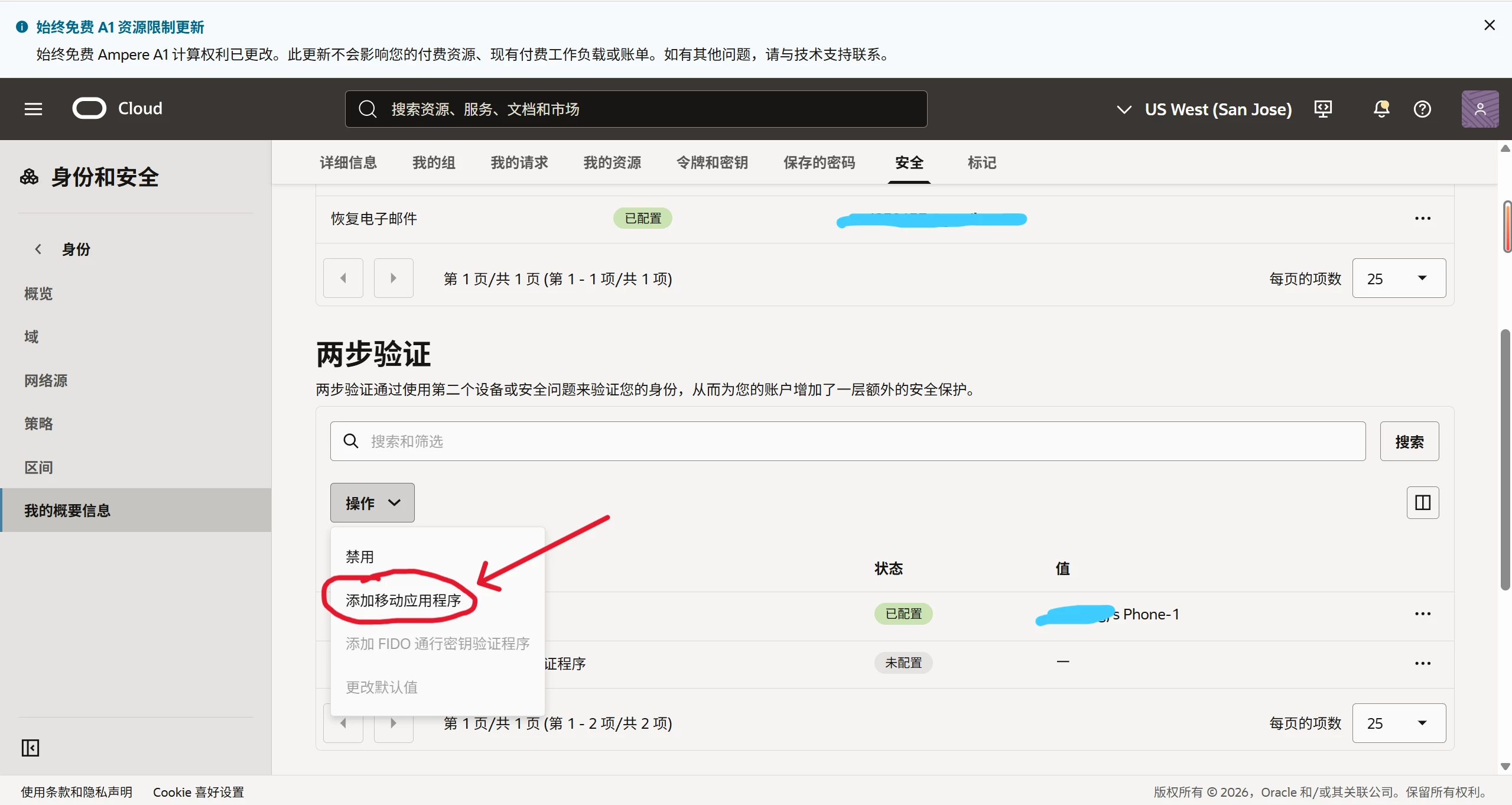
添加新密钥:在“操作”下方找到“添加移动应用程序”(Add mobile application)。

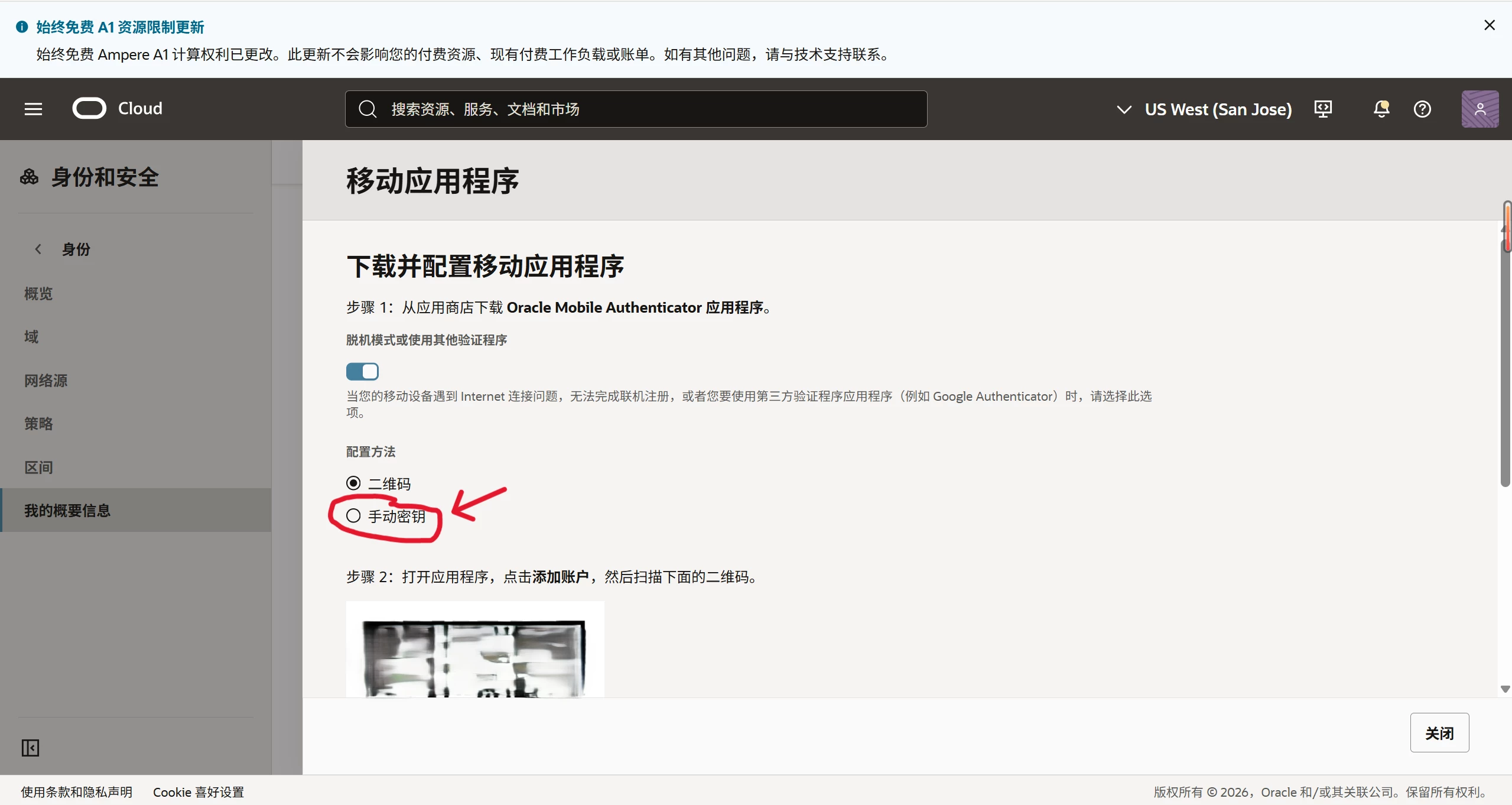
- 在弹出的界面打开下方的“脱机模式或使用其它应用程序”。
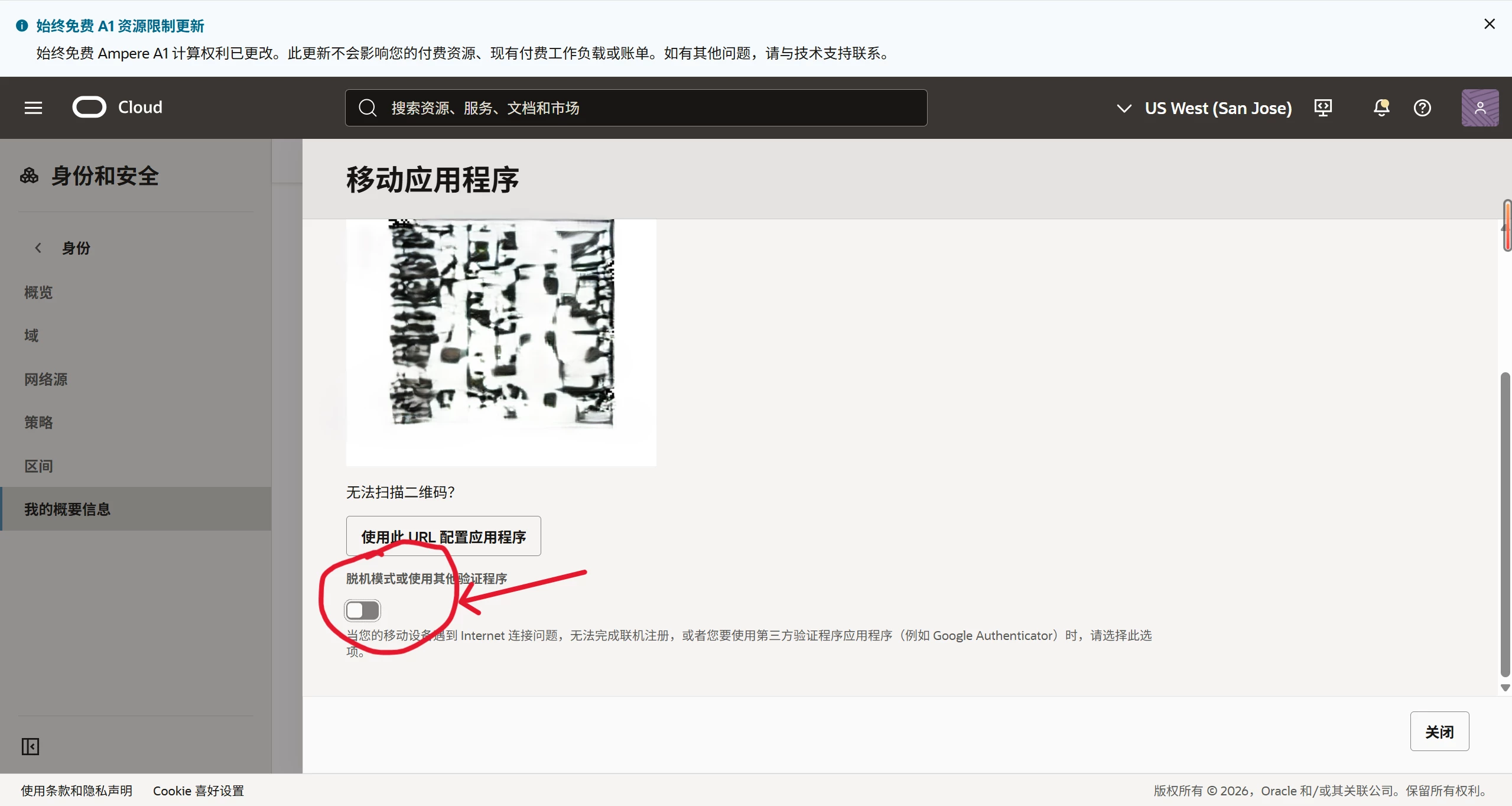

- 配置方法选择“手动密钥”。

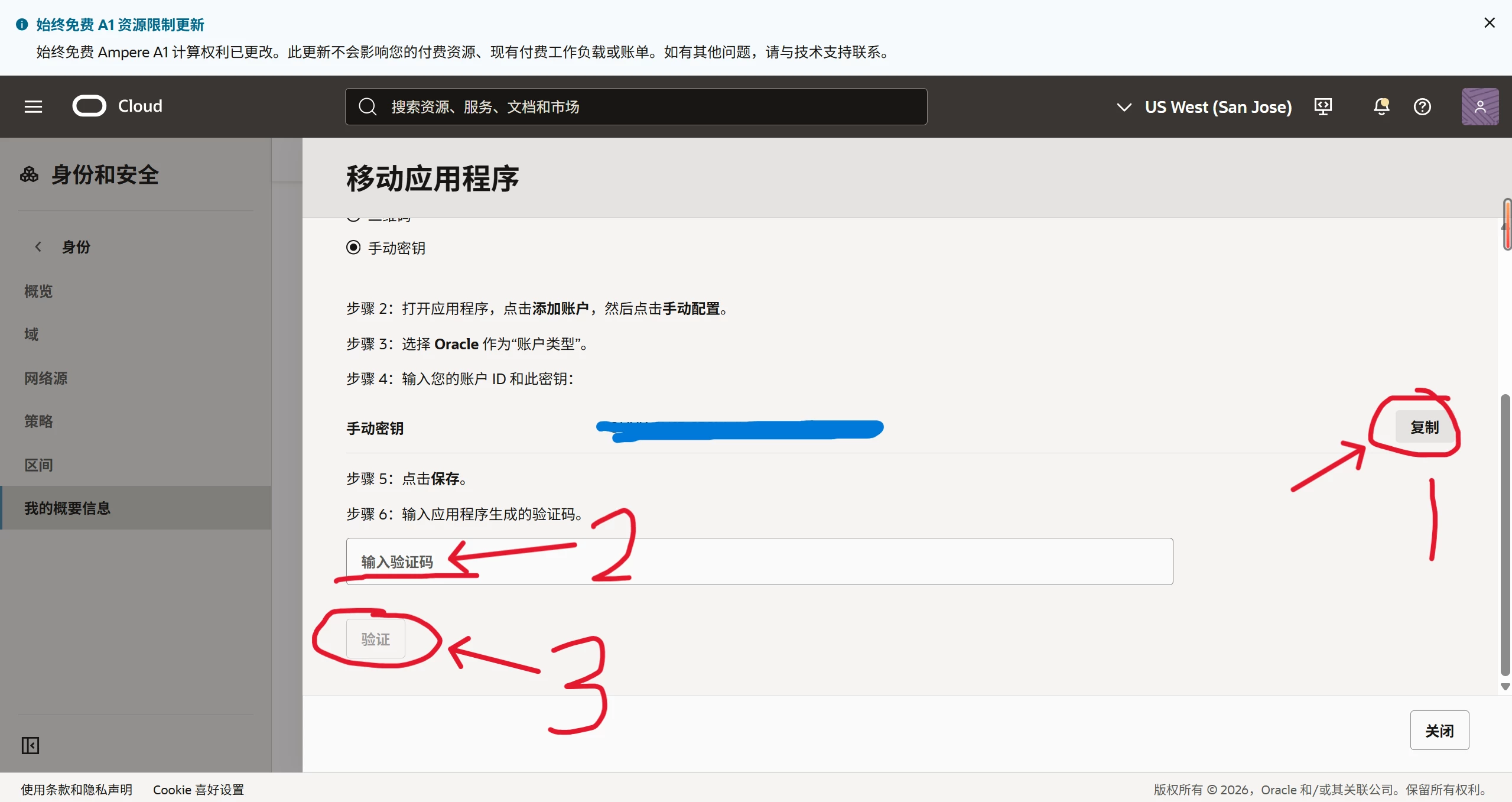
- 复制生成的“手动密钥”,打开 2faClock.com,粘贴生成的新密钥,确认验证码正常生成。将验证码填入甲骨文页面,点击“验证”。请务必将这串密钥复制保存到安全的地方(这是你以后通过 2faClock.com 获取验证码的唯一凭证)。
- 删除旧密钥:回到“两步验证”,点击旧密钥右边的三个点,点击“删除”即可。

四、2FA 丢失了怎么办?(紧急恢复方案)
如果你已经遇到了最糟糕的情况——换设备后没有保存 Secret Key,无法获取验证码,不要慌,还有以下几种恢复方法。
方法一:使用绕过码(Bypass Code)
如果你在之前设置 2FA 时生成了绕过码并保存了下来,这是最简单的恢复方式。
在登录页面输入用户名和密码后,当提示输入验证码时,寻找 “Try another way”(尝试其他方式)按钮。
选择使用绕过码登录。
输入你保存的绕过码即可成功登录。
登录后立即重新设置 2FA(获取新密钥,用 2faClock.com 重新绑定,并保存新密钥)。
⚠️ 注意:绕过码只能使用一次。登录后请重新生成新的绕过码并保存。
方法二:尝试其他域登录
如果你的账号有多个身份域,可以尝试用另一个域登录:
在登录页面,选择
Default或OracleIdentityCloudService分别尝试登录。如果其中一个域还没有启用 MFA,你就能成功登录。
登录后,进入该域的用户管理,重置另一个域中用户的 MFA 因素。
方法三:联系甲骨文客服(在线 Chat)
前往 https://www.oracle.com/cloud,点击页面右下角的 “Chat now” 在线客服。
客服会要求你提供注册邮箱、电话号码和信用卡卡号后四位等信息以验证身份。
验证通过后,客服可以帮你重置 MFA。
方法四:提交服务请求(SR)(免费号不支持此操作)
如果在线客服无法解决,可以前往 https://support.oracle.com 提交服务请求(SR):
使用注册甲骨文云的邮箱在 support 网站注册一个账号(注意:这个网站的账号信息与甲骨文云不共用)。
完善个人信息(需验证手机号)。
进入页面后点击 “创建服务请求” 。
在产品搜索框中输入 “Identity Cloud Service (IDCS)” 并选择。
描述你的问题——MFA 丢失、无法登录。
客服处理后会在 SR 中回复,告知你 MFA 已被重置。
重新登录并设置新的 2FA(使用 2faClock.com 重新绑定,并保存新密钥)。
五、预防措施与最佳实践
| 预防措施 | 说明 |
|---|---|
| 保存 Secret Key(最重要!) | 在首次绑定 2FA 时,务必获取并保存那串 26 位的密钥。有了这串密钥,你随时可以在 2faClock.com 或任何验证器 App 中恢复验证码,无需经过重置流程 |
| 使用网页替代 App | 无需安装、无需同步、不会丢失,随时随地通过浏览器获取验证码。即使换电脑,只要保存好密钥,打开网站就能用 |
| 生成并保存多个绕过码 | 登录控制台后,在安全设置中生成多个绕过码,保存在安全的地方(如密码管理器、加密笔记等)。绕过码是最后的救命稻草 |
| 定期检查账单与登录记录 | 定期登录控制台检查账单和最近的登录活动,确保没有异常访问 |
💡 核心原则:Secret Key 就是你的“万能钥匙” 。只要保存好它,无论换多少台设备,你都可以随时通过 2faClock.com 重新获得验证码,永远不怕无法登录。
六、总结
甲骨文云的 2FA 双重验证虽然带来了登录上的一些不便,但确实为账号安全提供了强有力的保障。
希望这篇文章能帮助你了解甲骨文云如何使用2FA登录以及如何更换2FA密钥。🍀

